الخطوة الثالثة: رفع ملف الإكسل
بعد الانتهاء من تعبئة قالب الإكسل، اتبع الخطوات التالية لرفعه وإنشاء الشحنات:
العودة إلى صفحة رفع الإكسل
ارجع إلى نفس الصفحة التي قمت بتحميل ملف الإكسل منها:
المسار::
القائمة الجانبيةثمالعملياتثمرفع ملف إكسيلثمملف جديد
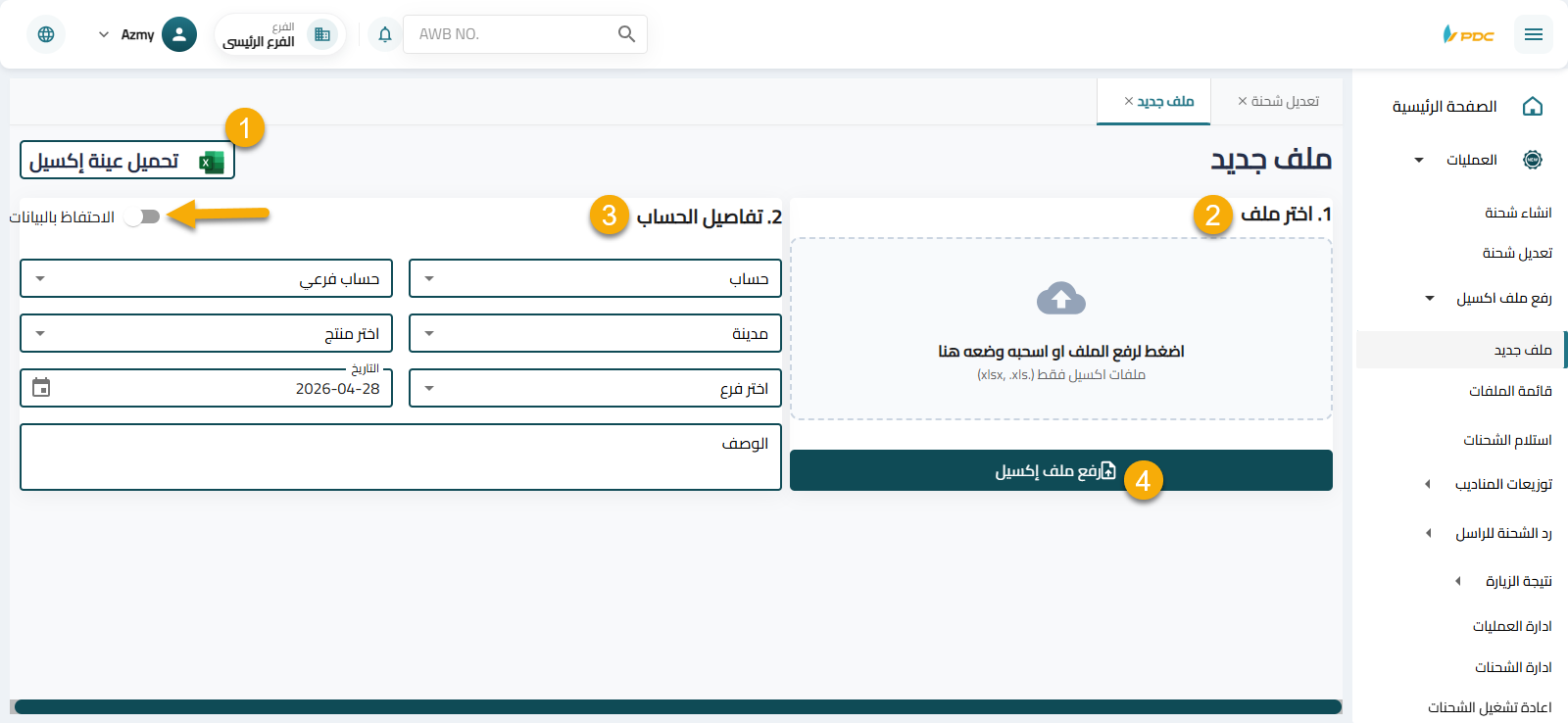
رفع الملف وتعبئة البيانات المطلوبة
-
اضغط على اختيار ملف وحدد ملف الإكسل الذي قمت بتعبئته.
⚠️ تأكد من أن الملف مغلق قبل رفعه. -
قم بتعبئة الحقول المطلوبة لربط الشحنات بحساب العميل:
- اختر حساب العميل – الحساب الفرعي
- اختر المدينة من قائمة المدن
- اختر الفرع من قائمة الفروع
- اختر نوع المنتج من قائمة المنتجات
- يتم تحديد تاريخ اليوم تلقائيًا
- يمكنك إضافة وصف إذا لزم الأمر
الاحتفاظ بالبيانات (Keep Data)
عند تفعيل خيار الاحتفاظ بالبيانات، يقوم النظام بالاحتفاظ بالبيانات التي تم إدخالها مسبقًا في بيانات الحساب.
يتيح ذلك إعادة استخدام نفس البيانات دون الحاجة إلى إدخالها مرة أخرى، خاصة عند رفع ملف إكسيل لنفس العميل بنفس البيانات.
تساعد هذه الميزة على:
- توفير الوقت
- تقليل تكرار إدخال البيانات
- زيادة كفاءة موظف إدخال البيانات
ملاحظة: جميع الحقول التالية مرتبطة بشاشات إعدادات خاصة يمكنك إدارتها من خلالها:
| الحقل | طريقة الوصول |
|---|---|
| الحساب / الحساب الفرعي | الحسابات ⬅ تعريف العملاء |
| المدينة | الإعدادات ⬅ تعريف المناطق |
| الفرع | بيانات النظام ⬅ تعريف الفروع |
| نوع المنتج | الحسابات ⬅ المنتجات |
- اضغط على زر رفع الإكسل لإتمام عملية الاستيراد.
ملخص الرفع
بعد رفع ملف الإكسل وإدخال البيانات المطلوبة، ستظهر لك شاشة توضح نتيجة عملية الرفع:
- إجمالي الشحنات: 2
- الصحيحة: 2
- غير الصحيحة: 0
يوفر لك هذا الملخص نظرة سريعة على عدد الشحنات التي تمت معالجتها بنجاح وعدد الشحنات التي تم رفضها بسبب أخطاء. إذا وُجدت شحنات غير صحيحة، راجع ملف الإكسل للتأكد من عدم وجود بيانات ناقصة أو غير صحيحة، ثم صححها وأعد رفع الملف.
في أسفل الصفحة، سيظهر جدول يحتوي على أرقام الشحنات التي تم إنشاؤها. احرص على نسخ هذه الأرقام — فهي مطلوبة لتوزيع الشحنات على المندوبين أو لتتبعها لاحقًا.
طباعة البوالص
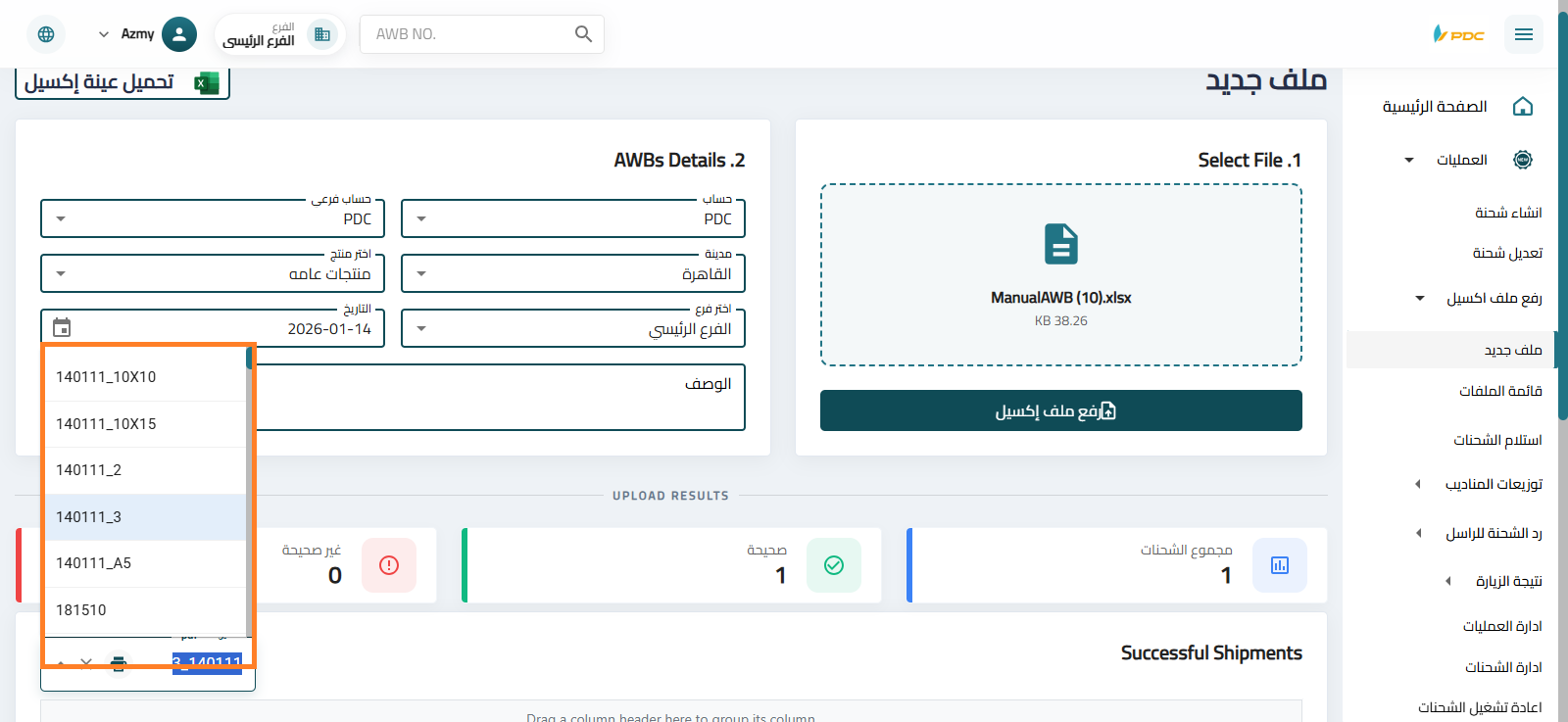
عند حفظ الشحنة بنجاح، يصبح بإمكانك طباعة بوالص الشحن الخاصة بها من نفس الصفحة. اضغط على زر طباعة البوليصة كما هو موضح في الصورة يمكنك اختيار تصميم البوليصة المناسب من بين عدة أشكال متاحة، وذلك حسب تنسيق الطباعة المطلوب أو نوع الطابعة المستخدمة تُستخدم هذه البوالص لإرفاقها مع الشحنة أثناء عملية النقل أو التسليم، وتشمل جميع بيانات الشحنة الأساسية مثل رقم الشحنة، المرسل، المستلم، وقيمة التحصيل (COD).