إنشاء شحنة
عند إرسال أي شحنة من النقطة A إلى النقطة B، يجب توفير مجموعة من البيانات الأساسية لضمان إتمام العملية بنجاح — مثل تفاصيل الشحنة، بيانات المرسل (الشاحن)، وبيانات المستلم (المستفيد).
فتح صفحة إنشاء شحنة
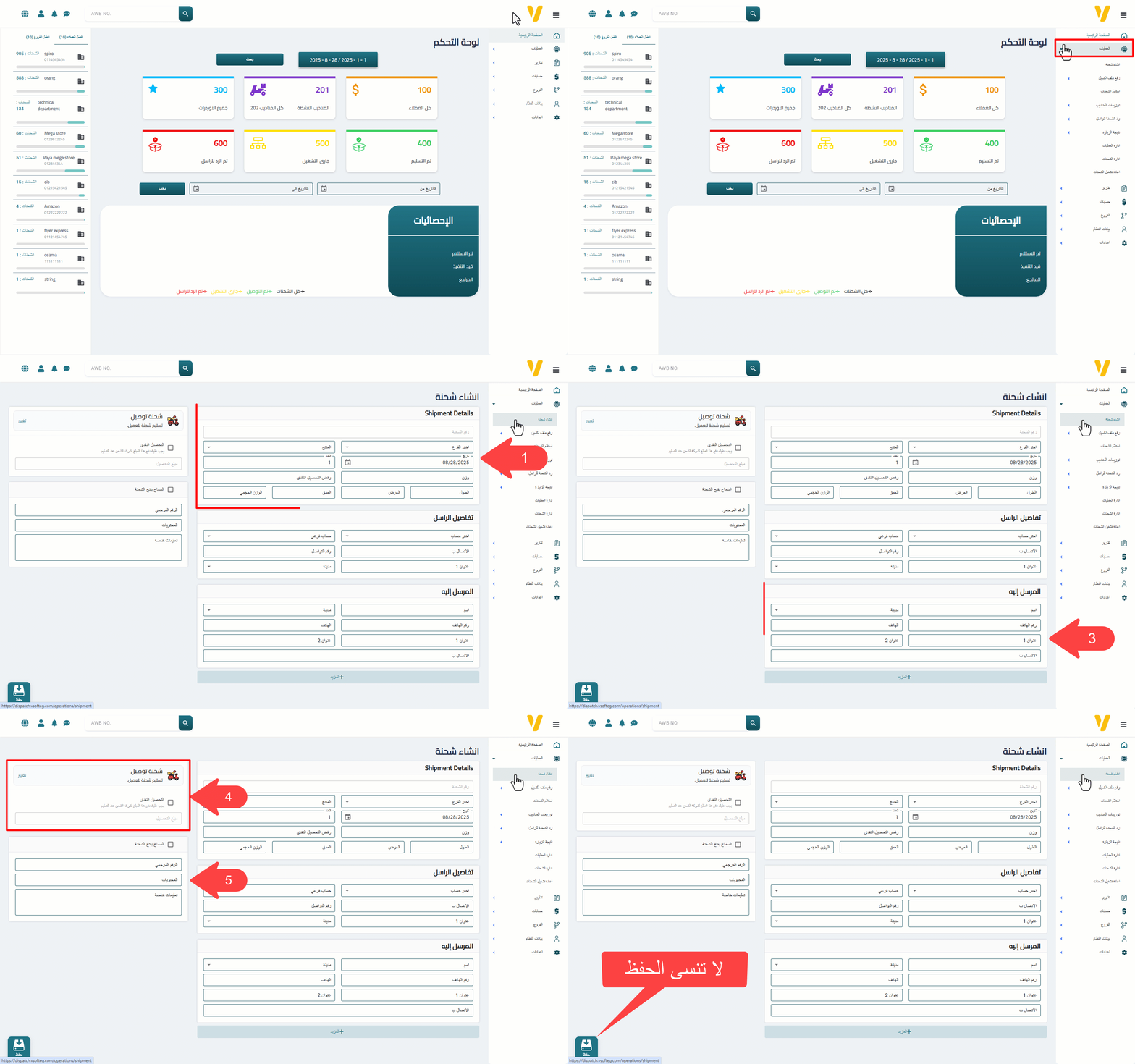
من الشريط الجانبي، اضغط على Operations، ثم اختر Create Shipment.
البيانات المطلوبة
تنقسم صفحة Create Shipment إلى خمس أقسام رئيسية:
- تفاصيل الشحنة
- بيانات الشاحن (الراسل)
- بيانات المرسل إليه (المستلم) ومزيد من المعلومات
- أنواع التوصيل و COD
- تعليمات خاصة
⚠️ ملاحظة: سيتم شرح كل قسم من هذه الأقسام بالتفصيل، مع توضيح الحقول الأساسية الإلزامية وشروط إدخال البيانات لضمان إنشاء الشحنة بنجاح.
تفاصيل الشحنة
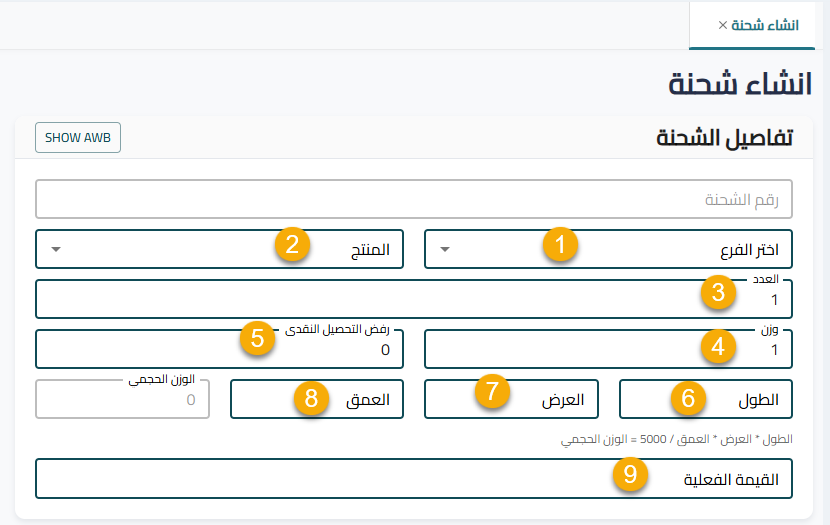
يُعد قسم تفاصيل الشحنة هو القسم الأول والأساسي عند إنشاء شحنة جديدة. يحتوي على مجموعة من الحقول، من بينها حقول إلزامية لا يمكن حفظ الشحنة بدونها.
الحقول الأساسية الإلزامية:
- اختيار الفرع (إجباري)
- المنتج (إجباري)
- مبلغ التحصيل النقدي (COD) (إجباري)
- مبلغ التحصيل في حالة رفض الاستلام (Refuse COD) (إجباري)
⚠️ شروط إدخال مبالغ التحصيل:
- يجب إدخال مبالغ التحصيل كـ أرقام صحيحة فقط، ولا يُسمح بإدخال كسور عشرية.
- في حالة اختيار نوع المنتج: مرتجعات، يجب إدخال مبلغ التحصيل النقدي بقيمة سالبة.
باقي الحقول:
- رقم الشحنة: يُفضل تركه فارغًا ليتم إنشاؤه تلقائيًا بواسطة النظام.
- التاريخ: يتم تحديده تلقائيًا بتاريخ اليوم.
- العدد: عدد القطع داخل الشحنة.
- الوزن (إجباري): الوزن الفعلي للشحنة.
- الطول – العرض – الارتفاع: أبعاد الشحنة.
- الوزن الحجمي: يتم احتسابه بناءً على الأبعاد المدخلة.
ما هو الوزن الحجمي؟
الوزن الحجمي هو أسلوب تسعير يُستخدم لحساب تكلفة الشحن بناءً على حجم الشحنة بدلاً من وزنها الفعلي. وذلك لأن بعض الطرود قد تشغل مساحة كبيرة في وسيلة النقل رغم كونها خفيفة الوزن.
يتم حساب الوزن الحجمي باستخدام الصيغة التالية:
الوزن الحجمي = (الطول × العرض × الارتفاع) ÷ المقسوم عليه علما أن المقسوم عليه غالبًا ما يكون 5000 لمعظم شركات الشحن الجوي، ولكنه قد يختلف حسب الخدمة أو إذا كان الشحن بحريًا.
مثال عملي:
لنفترض أن الوزن الفعلي للشحنة هو 6 كجم، وأبعادها 50 × 40 × 30 سم.
الوزن الحجمي = (50 × 40 × 30) ÷ 5000 = 60000 ÷ 5000 = 12 كجم
في هذه الحالة، سيتم اعتبار 12 كجم هو الوزن القابل للفوترة من قبل شركات الشحن، وليس 6 كجم الوزن الفعلي للشحنة.
يُفضل إدخال جميع البيانات المتاحة لزيادة دقة الشحنة وسهولة تتبعها خلال دورة التخزين والشحن.
تفاصيل الراسل (الشاحن)
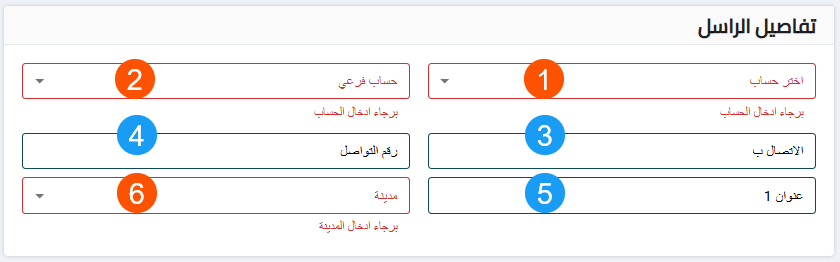
هذا هو القسم الثاني من عملية إنشاء الشحنة، ويتم من خلاله إدخال بيانات الراسل.
البيانات الأساسية الإلزامية في هذا القسم:
- حساب العميل (إجباري)
- الحساب الفرعي (إجباري)
- المدينة (إجباري)
ويُستكمل باقي البيانات مثل اسم الشخص المسؤول، رقم الهاتف، والعنوان لضمان سهولة التواصل وربط الشحنة بالحساب الصحيح داخل النظام.
تفاصيل المرسل إليه (المستلم)
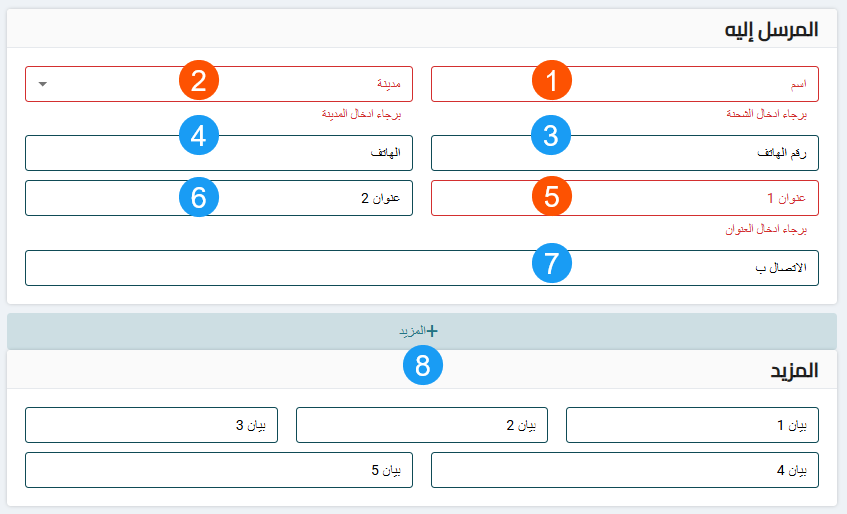
هذا هو القسم الثالث من عملية إنشاء الشحنة، ويُعد من أهم الأقسام لضمان نجاح عملية التوصيل.
البيانات الأساسية الإلزامية:
-
اسم المرسل إليه (إجباري)
-
المدينة (إجباري)
-
رقم الهاتف (إجباري)
- يجب أن يتكون من 11 رقمًا
- يبدأ بالرقم 0
- لا يحتوي على أي حروف أو رموز خاصة
-
العنوان (إجباري)
- يجب ألا يقل عن 5 حروف
إدخال بيانات المستلم بشكل صحيح ودقيق يساعد على تقليل حالات فشل التوصيل وتسريع عملية الشحن.
أنواع التوصيل و COD
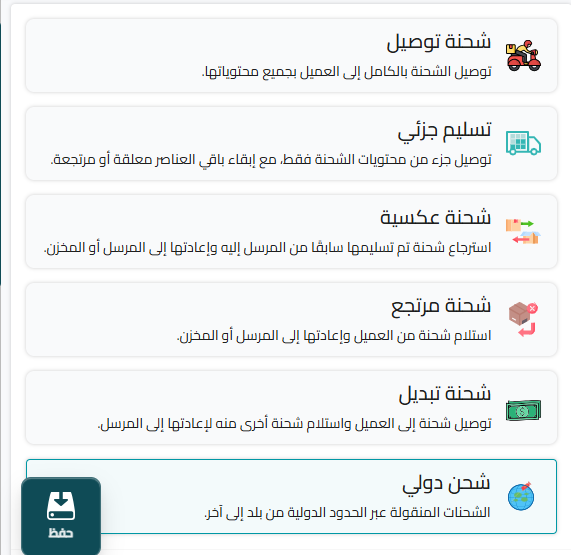
اختر نوع الشحنة المناسب بناءً على أسلوب التوصيل:
- شحنة توصيل: توصيل الشحنة بالكامل بجميع محتويتها.
- تسليم جزئي: توصيل جزء من محتويات الشحنة فقط, مع ابقاء باقي العناصر معلقه او مرتجعه.
- شحنة عكسية: استرجاع شحنه تم تسليمها سابقا من المرسل اليه واعادتها الي المرسل او المخزن.
- مرتجع: استلام شحنة من العميل واعادتها الي المرسل او المخزن.
- شحنة تبديلتوصيل شحنه الي العميل واستلام شحنه اخري منه لاعادتها الي الراسل او المخزن.
- شحنة دوليالشحنة المنقولة عبر الحدود الدولية من بلد الي اخري.
إدارة COD
هذا خيار منفصل لتحديد قيمة الدفع عند الاستلام (COD).
لا يؤثر على نوع الشحنة ولكنه يحدد مقدار المبلغ النقدي الذي يجب تحصيله من العميل عند التسليم.
💰 COD إلزامي عند استخدام هذا الحقل. سيتم دفع المبلغ المحدد إلى المندوب.
Show AWB
يُتيح لك تبويب Show AWB استعراض صور بوليصات الشحن (AWB) التي يقوم المندوبون برفعها من خلال موقع Pickup Scan أثناء عملية الاستلام.
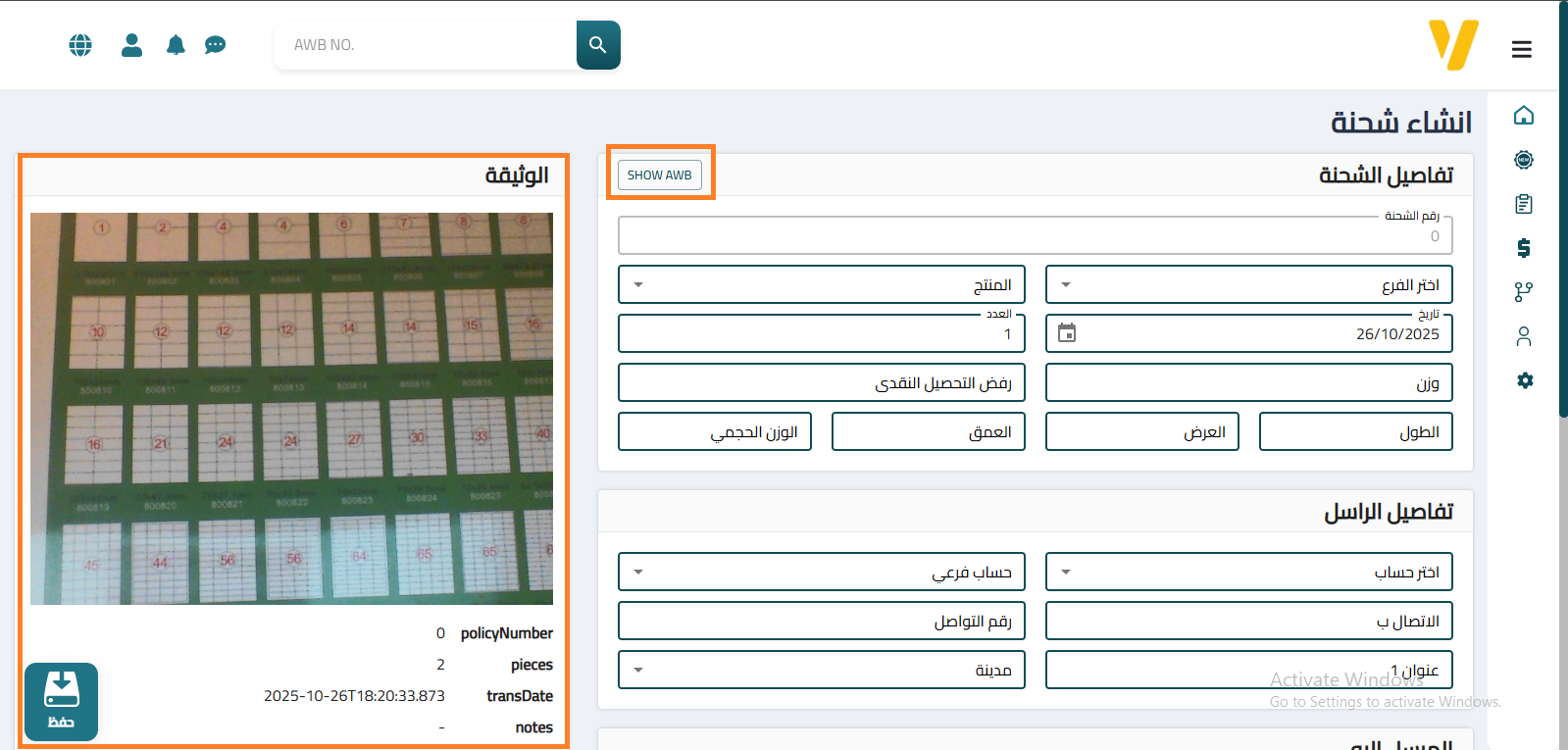
تظهر في هذا التبويب صورة البوليصة إلى جانب رقم الشحنة وتفاصيلها التي تم رفعها من قِبل المندوب. يُسهل هذا على موظف العمليات مراجعة البيانات المرفوعة وإضافة تفاصيل الشحنة إلى النظام حتى اكتمال استلامها من المندوب.
⇢ تعليمات خاصة

هذا هو القسم الأخير في عملية إنشاء الشحنة. يحتوي على بعض الخيارات التي تساعد في تخصيص أسلوب التعامل مع الشحنة.
يمكنك تحديد خيار "السماح للعميل بفتح الشحنة" لمنح العميل النهائي صلاحية فتح الشحنة قبل الاستلام.
بالإضافة إلى ذلك، يمكنك إدخال أي ملاحظات إضافية أو تعليمات خاصة — مثل تفاصيل محتويات الشحنة أو خطوات خاصة عند التعامل معها، خصوصًا إذا كان المنتج حساسًا أو يتطلب عناية خاصة.
طباعة البوالص
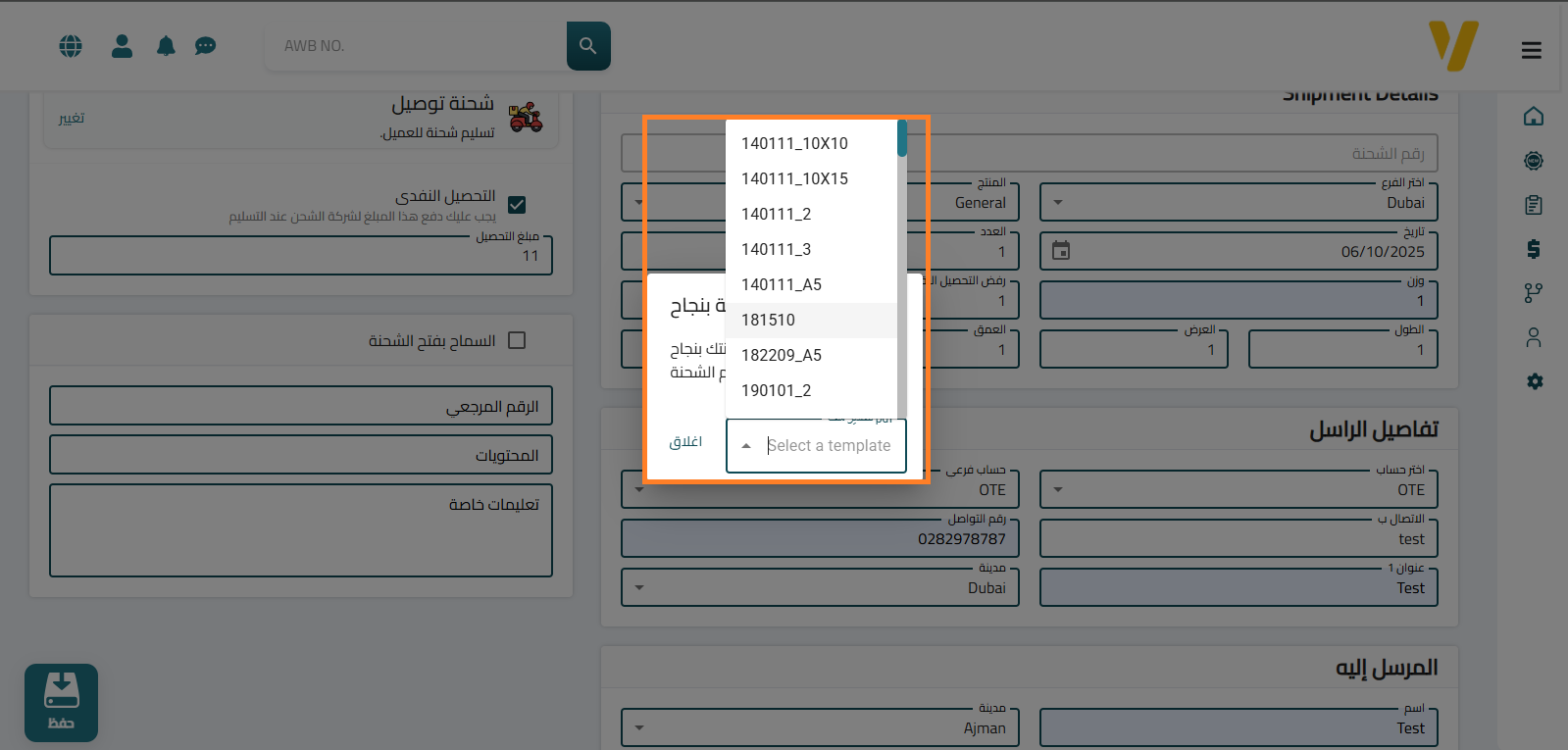
عند حفظ الشحنة بنجاح، يصبح بإمكانك طباعة بوالص الشحن الخاصة بها من نفس الصفحة. اضغط على زر طباعة البوليصة كما هو موضح في الصورة يمكنك اختيار تصميم البوليصة المناسب من بين عدة أشكال متاحة، وذلك حسب تنسيق الطباعة المطلوب أو نوع الطابعة المستخدمة تُستخدم هذه البوالص لإرفاقها مع الشحنة أثناء عملية النقل أو التسليم، وتشمل جميع بيانات الشحنة الأساسية مثل رقم الشحنة، المرسل، المستلم، وقيمة التحصيل (COD).
تحويل الشحنة إلى طرود
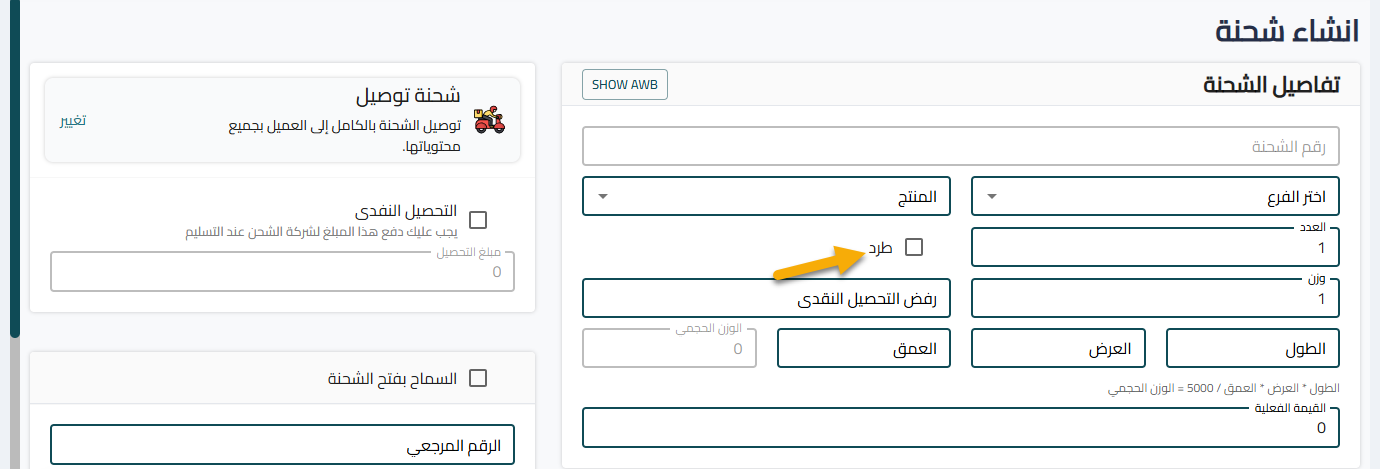
خيار طرد داخل شاشة إنشاء شحنة، والذي يتيح لموظف العمليات تحويل الشحنة التي تحتوي على أكثر من قطعة إلى طرود بشكل تلقائي، بدلًا من استخدام شاشة إدارة الطرود.
طريقة الاستخدام:
- إدخال بيانات الشحنة وتحديد عدد القطع.
- في حالة كان عدد القطع 2 أو أكثر، يتم تفعيل خيار طرد.
- وضع علامة ✔ أمام خيار طرد.
- يقوم النظام تلقائيًا بتحويل الشحنة إلى أجزاء/طرود بناءً على عدد القطع المحدد.
تساعد هذه الميزة على تسريع عملية إنشاء الشحنات متعددة القطع وتقليل الخطوات المطلوبة، حيث يمكن تقسيم الشحنة مباشرة أثناء إنشائها دون الحاجة إلى الانتقال إلى شاشة إدارة الطرود.
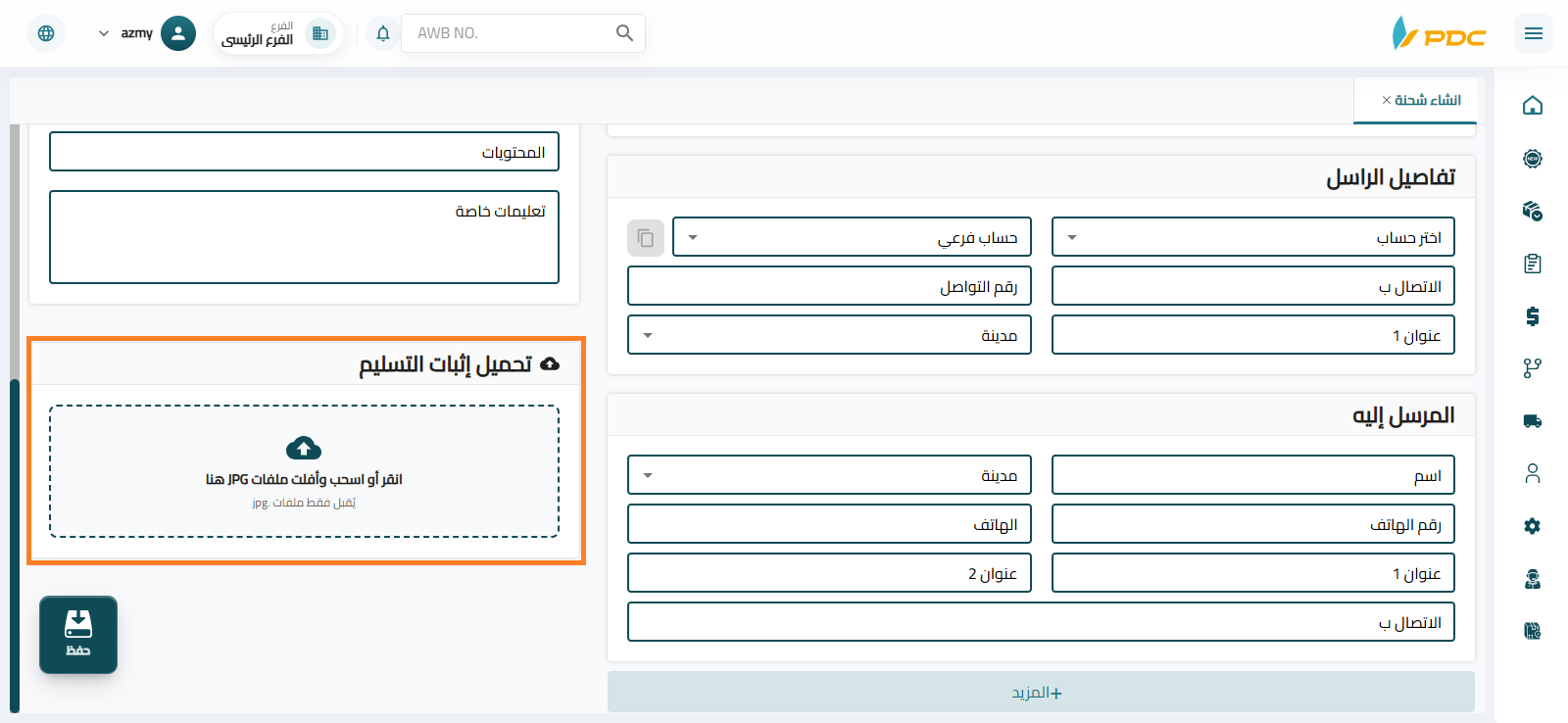
إرفاق صورة POD أثناء إنشاء الشحنة
يتيح النظام للمستخدم إمكانية إرفاق صورة إثبات التسليم (POD) مباشرةً أثناء إنشاء شحنة جديدة.