نتيجة الزيارة
يتيح لك تبويب نتيجة الزيارة تسجيل نتائج زيارات المندوبين للعملاء يدويًا. يمكنك تحديد الشحنات لتسجيل نتائج الزيارة باستخدام ثلاثة خيارات: حسب المندوب، أو برقم التوزيع DRS، أو بأرقام الشحنات.
فتح شاشة نتائج الزيارة
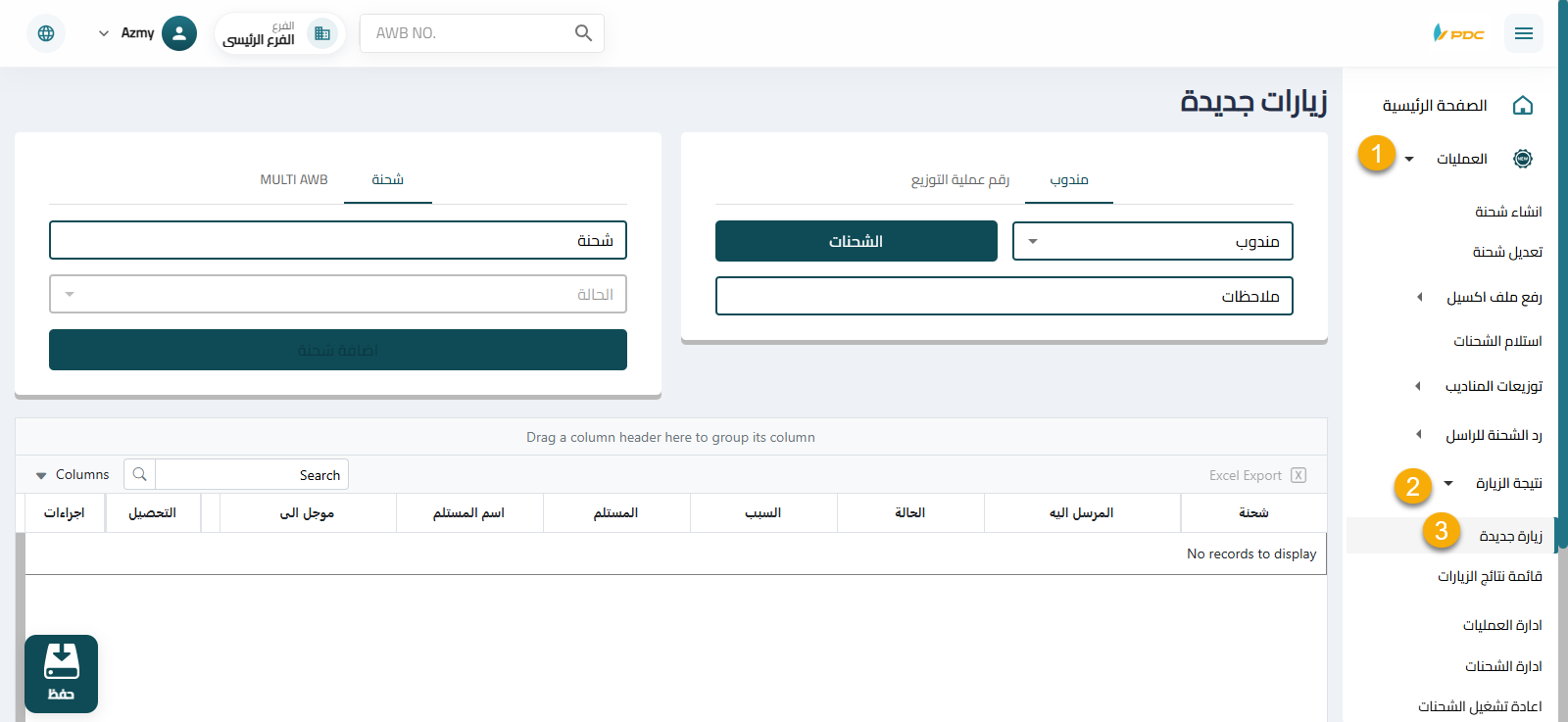
- افتح تبويب العمليات.
- انتقل إلى قائمة نتيجة الزيارة.
- اضغط على زيارة جديدة.
تحديد الشحنات
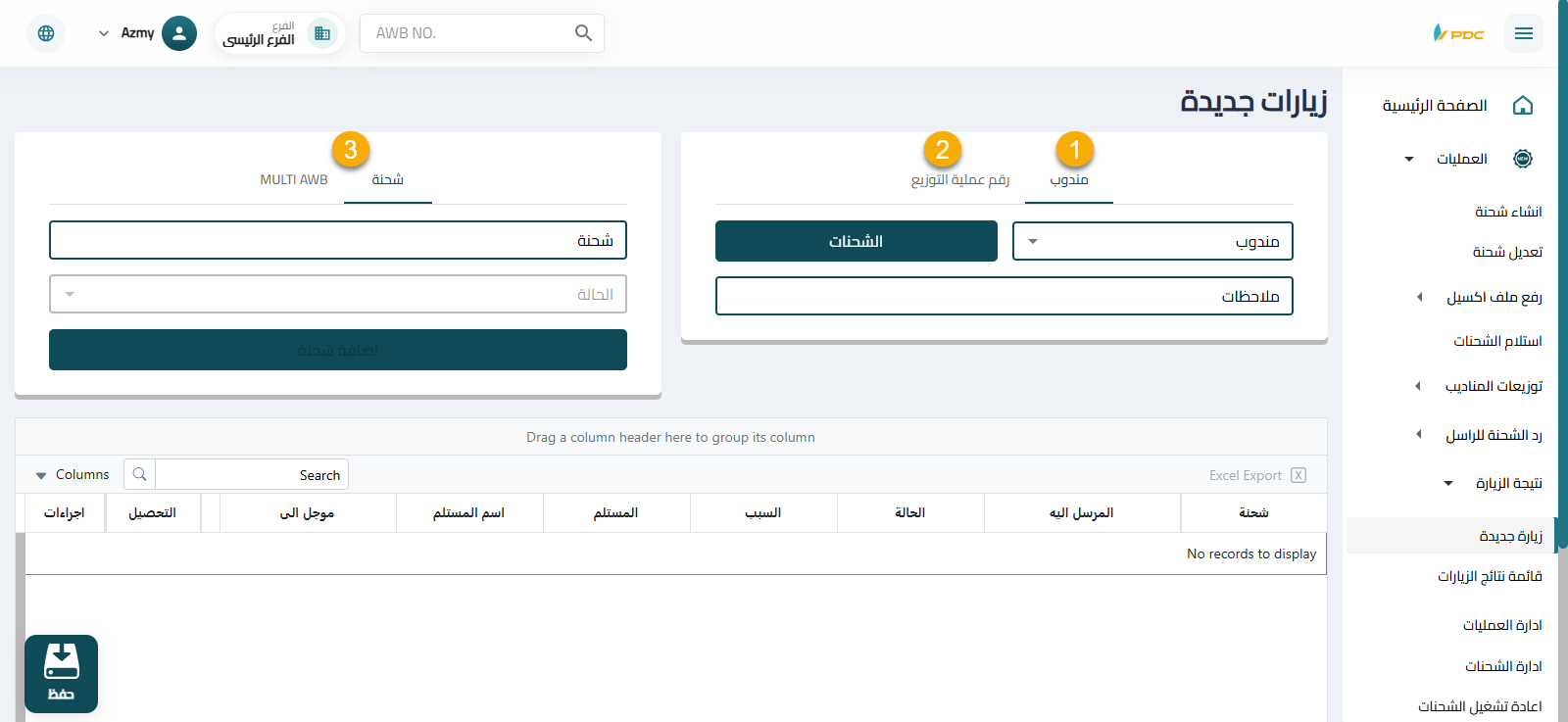
توجد ثلاث طرق متاحة:
-
حسب المندوب (Runner) – اختر المندوب من قائمة مندوب واضغط على زر الشحنات لعرض جميع شحناته الحالية المضافة لحسابه ولم تسلم بعد. حدد الشحنات المطلوب تسجيل نتائج زيارتها منها.
-
برقم عملية التوزيع – أدخل رقم عملية التوزيع DRS واضغط على بحث لعرض الشحنات المرتبطة به، ثم حدد ما تريد تسجيله.
-
بأرقام الشحنات – أدخل أرقام الشحنات مباشرة في حقل شحنة.
ملاحظة: تأكد من ظهور أرقام الشحنات في حقل الشحنات قبل المتابعة.
اختار الحالة
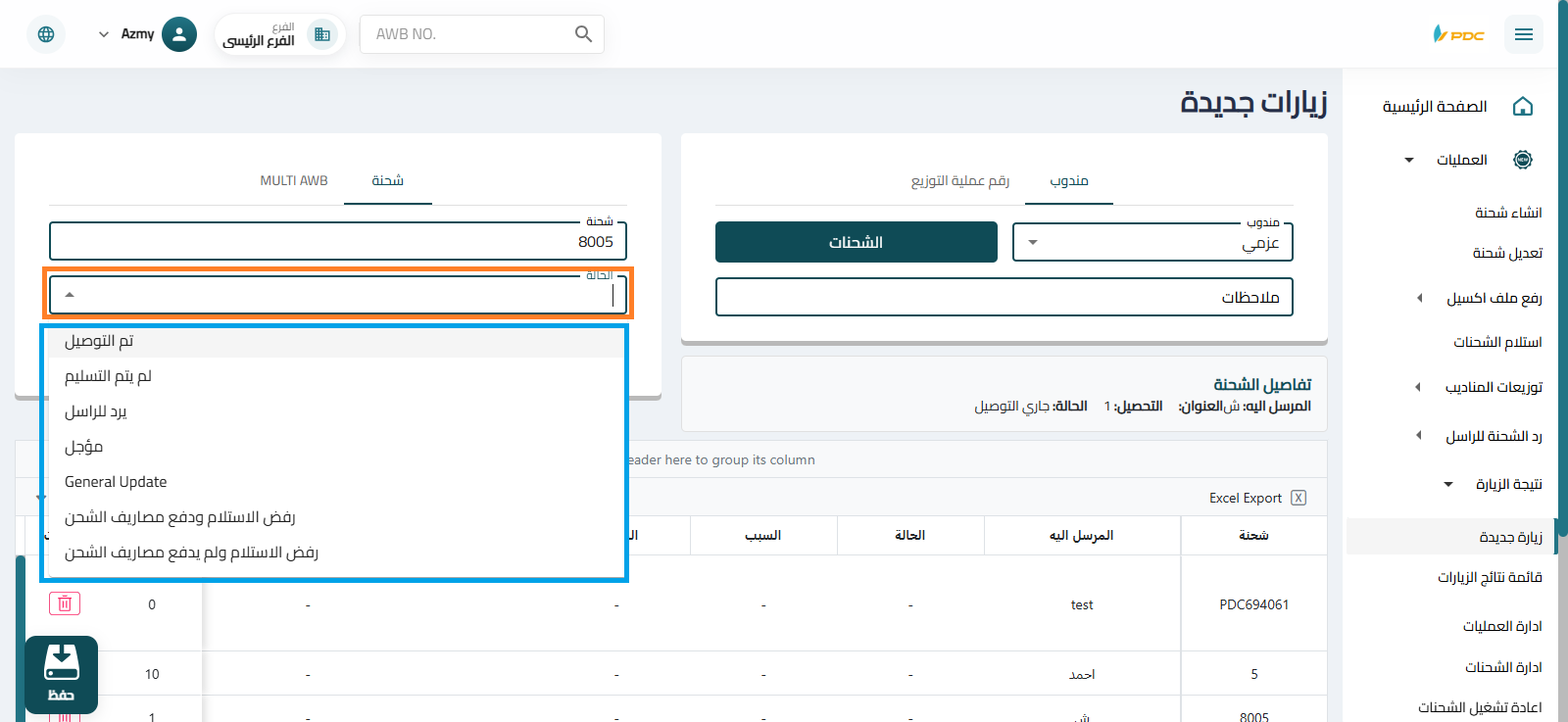
اضغط على الحالة لاختيار الحالة المناسبةعلمًا أن كل حالة تختارها سيظهر معها خيارات ذات صلة؛ فعلى سبيل المثال لو اخترت الحالة تم التوصيل سيطلب منك بيانات المستلم، ولو اخترت لم يتم التسليم سيطلب منك تحديد السبب.
لاحظ أيضا أن هذه الحالة سوف تطبق على كل الشحنات المضافة ضمن العملية.
حالة الشحنة تم تسليمها
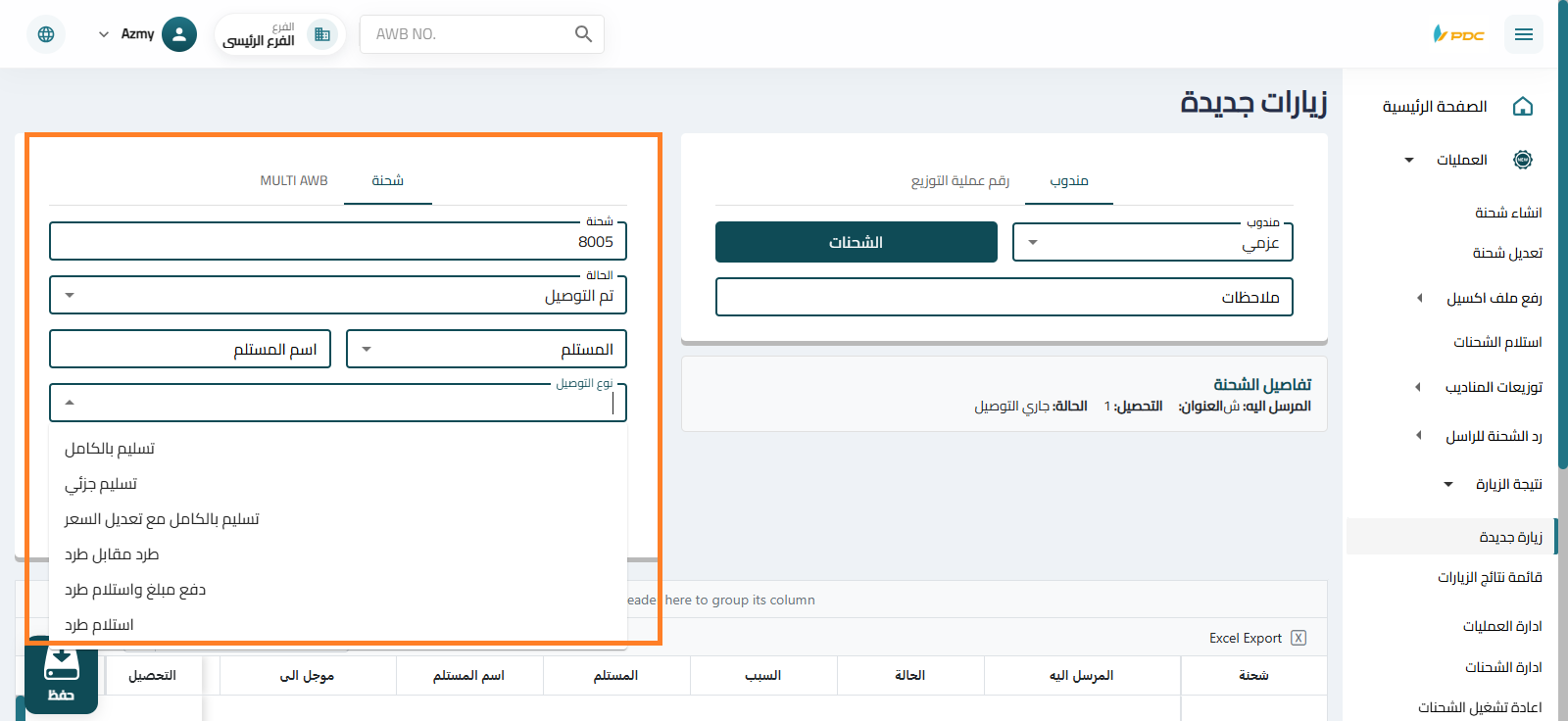
تشمل الحقول:
- المستلم (إجباري) – يتم ضبطه من خلال الإعدادات ثم فئات مستلمي الشحنة
- اسم المستلم (إجباري)
- تاريخ التسليم
- وقت التسليم
- الرقم القومي للمستلم
حالات أخرى
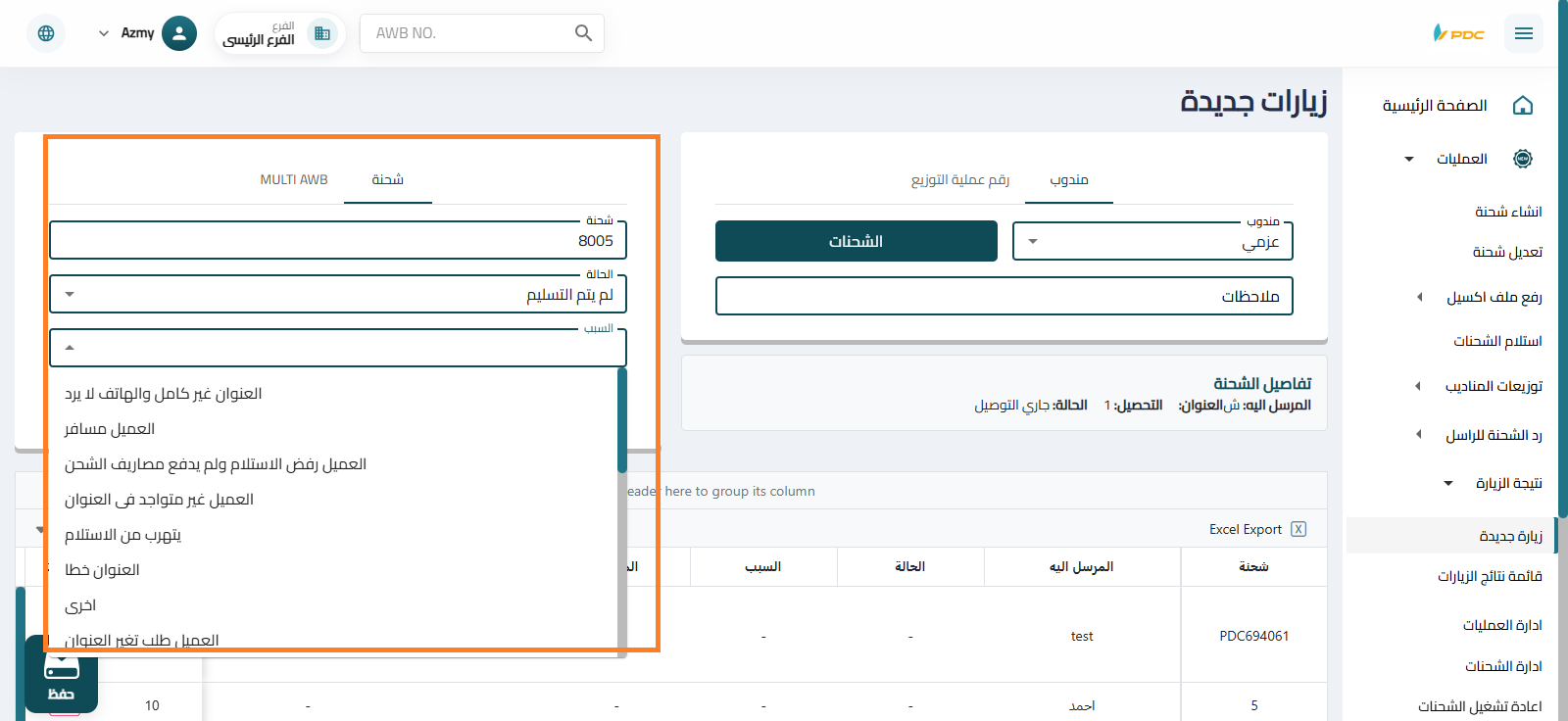
بحسب الحالة:
- Shipment Not Delivered – تظهر شاشة الأسباب.
- مؤجل – تظهر شاشة الأسباب مع حقل تأجيل إلى وقت.
حفظ نتائج الزيارة
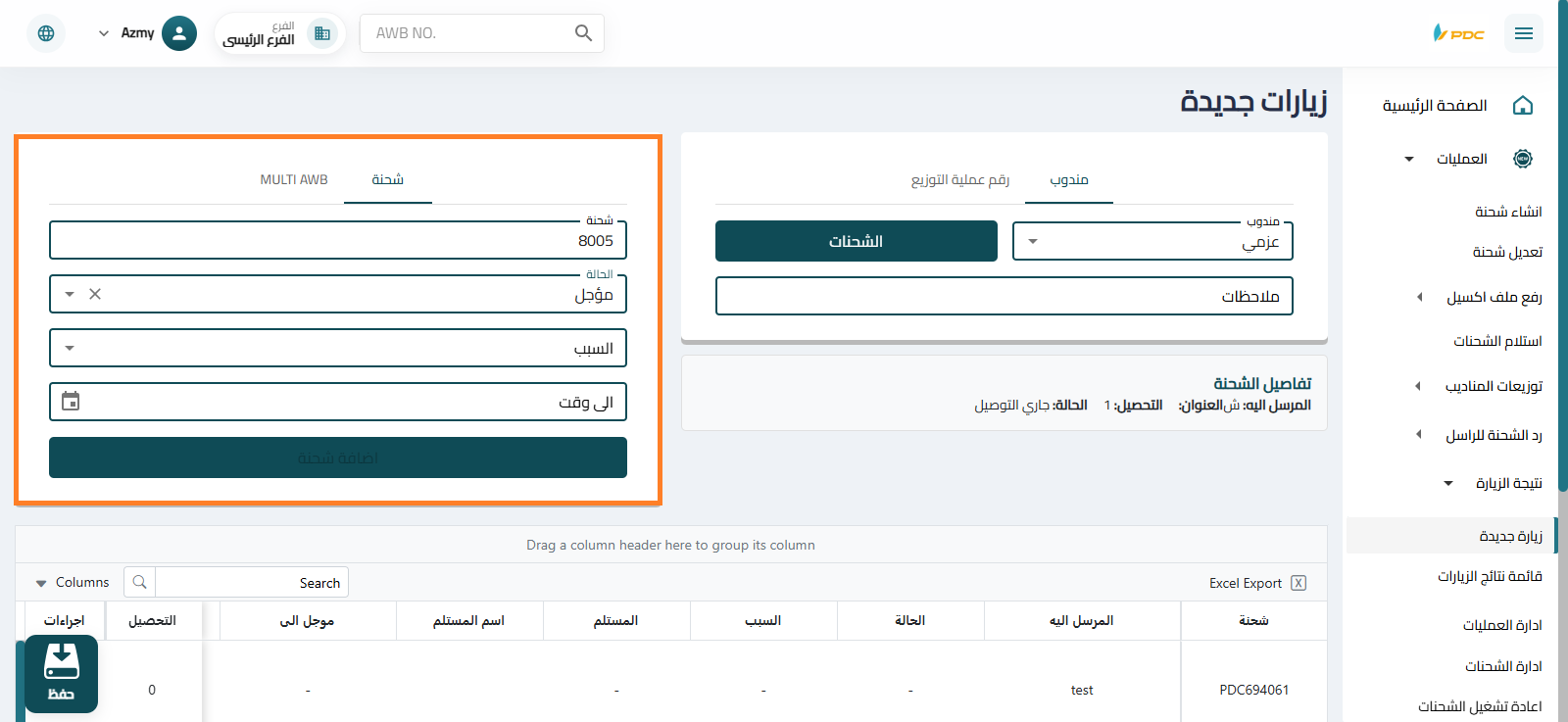
- اضغط على الشحنات لتأكيد الشحنات في الجدول.
- اضغط على حفظ.
نشر النتائج
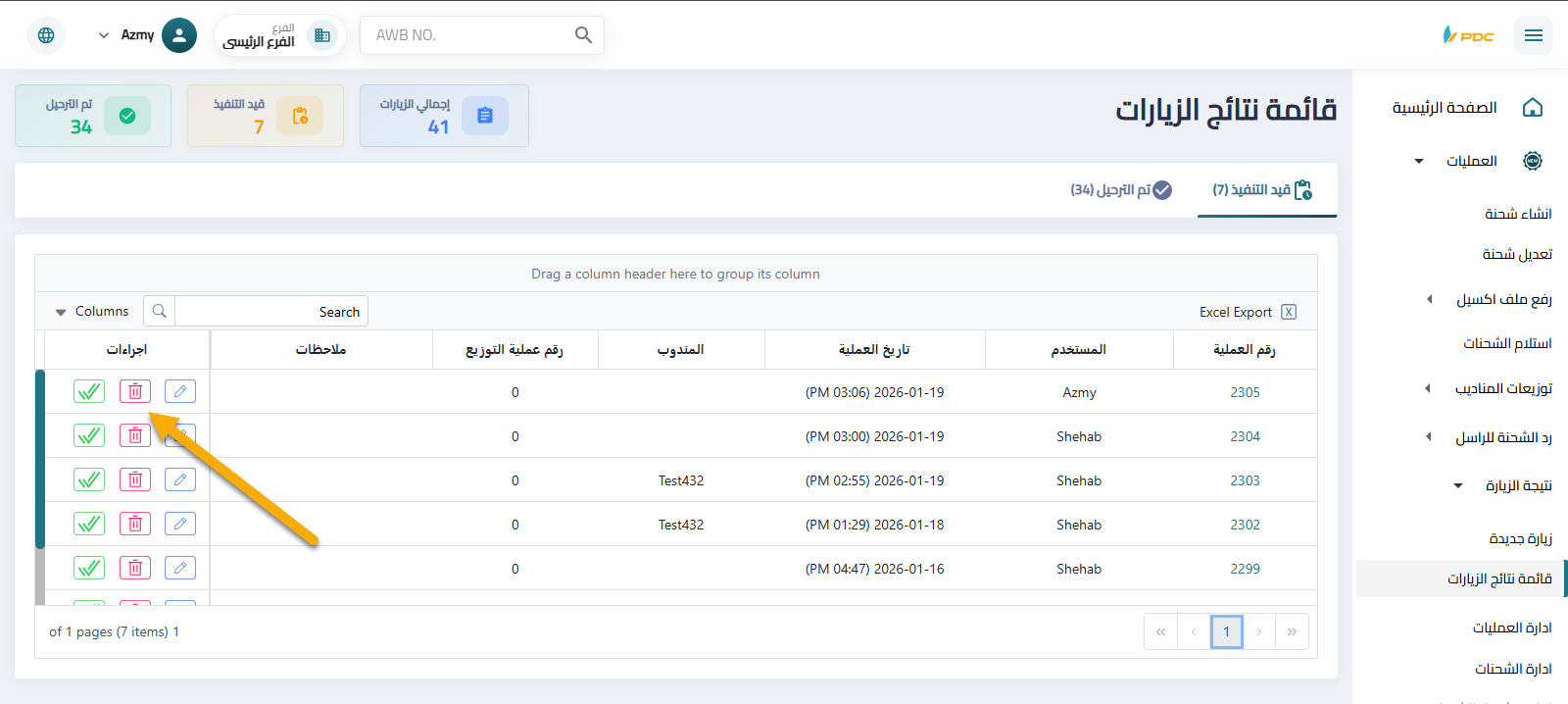
- بعد الحفظ، تنتقل النتائج إلى قائمة نتائج الزيارات (قيد التنفيذ).
- قم بالفلترة حسب المندوب، ثم اضغط على أيقونة الصح في عمود اجراءات، واضغط على ترحيل.
عرض النتائج المنشورة
تظهر جميع النتائج النهائية في قائمة نتائج الزيارات ضمن جدول تم الرحيل.