تعديل الشحنة
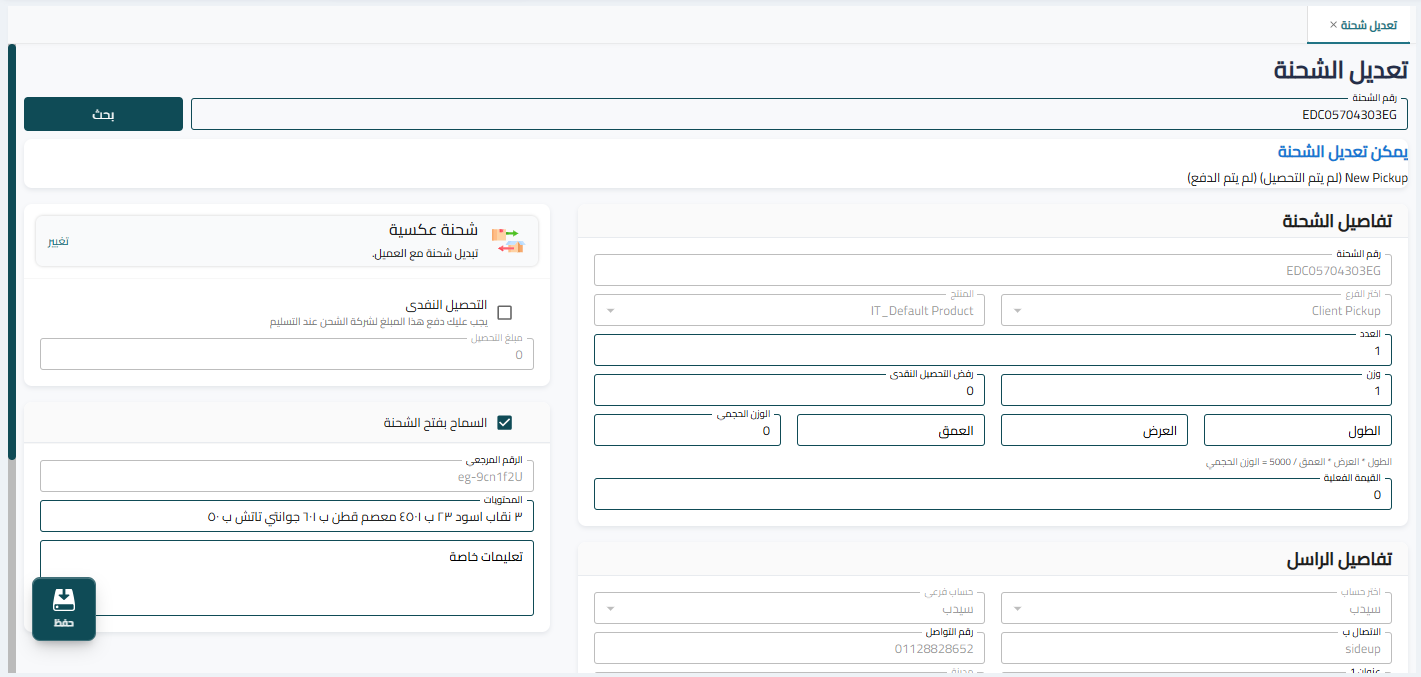
تتيح شاشة تعديل الشحنة لموظف العمليات إمكانية تعديل أي بيانات خاصة بالشحنات التي تم إضافتها مسبقًا على النظام.
تُستخدم هذه الشاشة في حالة الحاجة إلى تعديل بيانات الشحنة بعد إنشائها، مثل:
- تغيير عنوان التسليم.
- تعديل رقم الهاتف.
- تعديل أي بيانات أخرى خاصة بالشحنة.
تشبه هذه الشاشة في تصميمها شاشة إنشاء شحنة، مما يجعل التعامل معها سهلًا وبسيطًا.
ملاحظات هامة
- لا يمكن تعديل مبلغ التحصيل النقدي (COD).
- لا يمكن تعديل الرقم المرجعي.
- لا يمكن تعديل الفرع.
- لا يمكن تعديل المنتج.
- لا يمكن تعديل بيانات الراسل.
طريقة الاستخدام:
- إدخال رقم بوليصة الشحن.
- الضغط على زر بحث.
- يقوم النظام بعرض بيانات الشحنة.
- يتم إجراء التعديلات المطلوبة على البيانات.
- الضغط على زر حفظ لتطبيق التعديلات.
بمجرد الحفظ، يتم تطبيق التعديلات فورًا وتظهر على النظام مباشرة.
تعديل مجموعة من الشحنات باستخدام ملف Excel
يتيح النظام إمكانية تعديل بيانات مجموعة من الشحنات دفعة واحدة من خلال رفع ملف Excel، مما يوفر الوقت والجهد مقارنةً بتعديل كل شحنة بشكل منفصل.
طريقة الاستخدام:
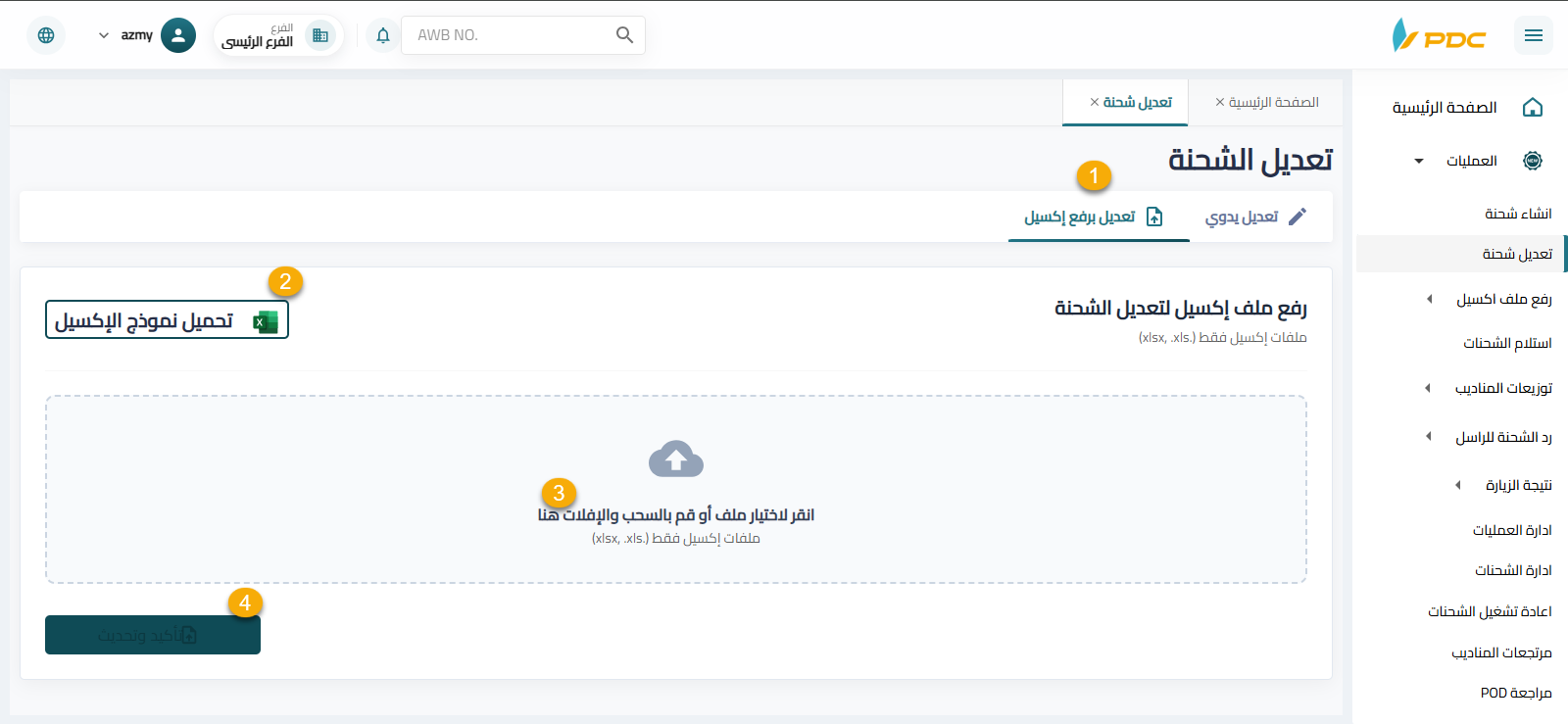
- من صفحة تعديل الشحنة، انتقل إلى خيار تعديل برفع Excel.
- قم بتحميل نموذج ملف Excel المتاح في الصفحة.
- أدخل أرقام الشحنات والبيانات المطلوب تعديلها داخل ملف Excel.
- قم برفع ملف Excel بعد الانتهاء من تحديث البيانات.
- اضغط على تأكيد وتحديث.
- يقوم النظام بتطبيق التعديلات على جميع الشحنات الموجودة في الملف دفعة واحدة.
تساعد هذه الخاصية على تسهيل وتسريع عملية تعديل الشحنات، خاصةً عند الحاجة إلى تحديث عدد كبير من الشحنات في نفس الوقت.