توزيعات المناديب
من تاب توزيعات المناديب، تختار الفرع ثم المندوب ثم توزع عليه قائمة مهام؛ قد تكون هذه القائمة مكونة من شحنة واحدة أو عدة شحنات.
الخطوة الأولى: إنشاء قائمة مهام جديدة
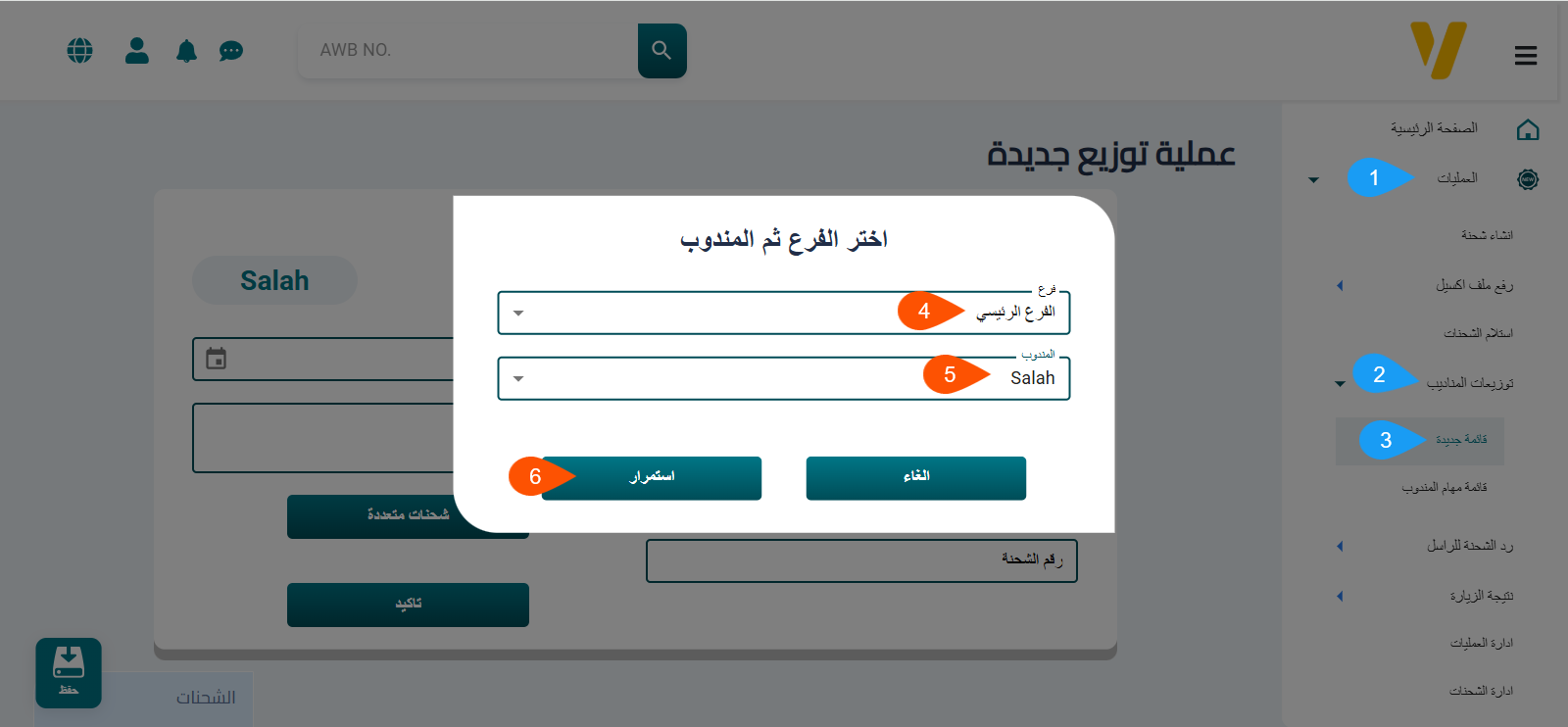
- افتح تبويب العمليات.
- انتقل إلى توزيعات المناديب.
- اضغط على زر قائمة جديدة.
- في النافذة المنبثقة، اختر الفرع.
- ثم اختر المندوب من ذلك الفرع.
- اضغط على استمرار للمتابعة.
ملاحظة:
- يتم إنشاء الفروع من خلال:
بيانات النظامثمتعريف الفروع- يتم إضافة وربط المناديب من خلال:
بيانات النظامثمتعريف الموظفين- لن يظهر إلا المناديب المرتبطين بالفرع المحدد.
الخطوة الثانية: إعداد قائمة المهام
-
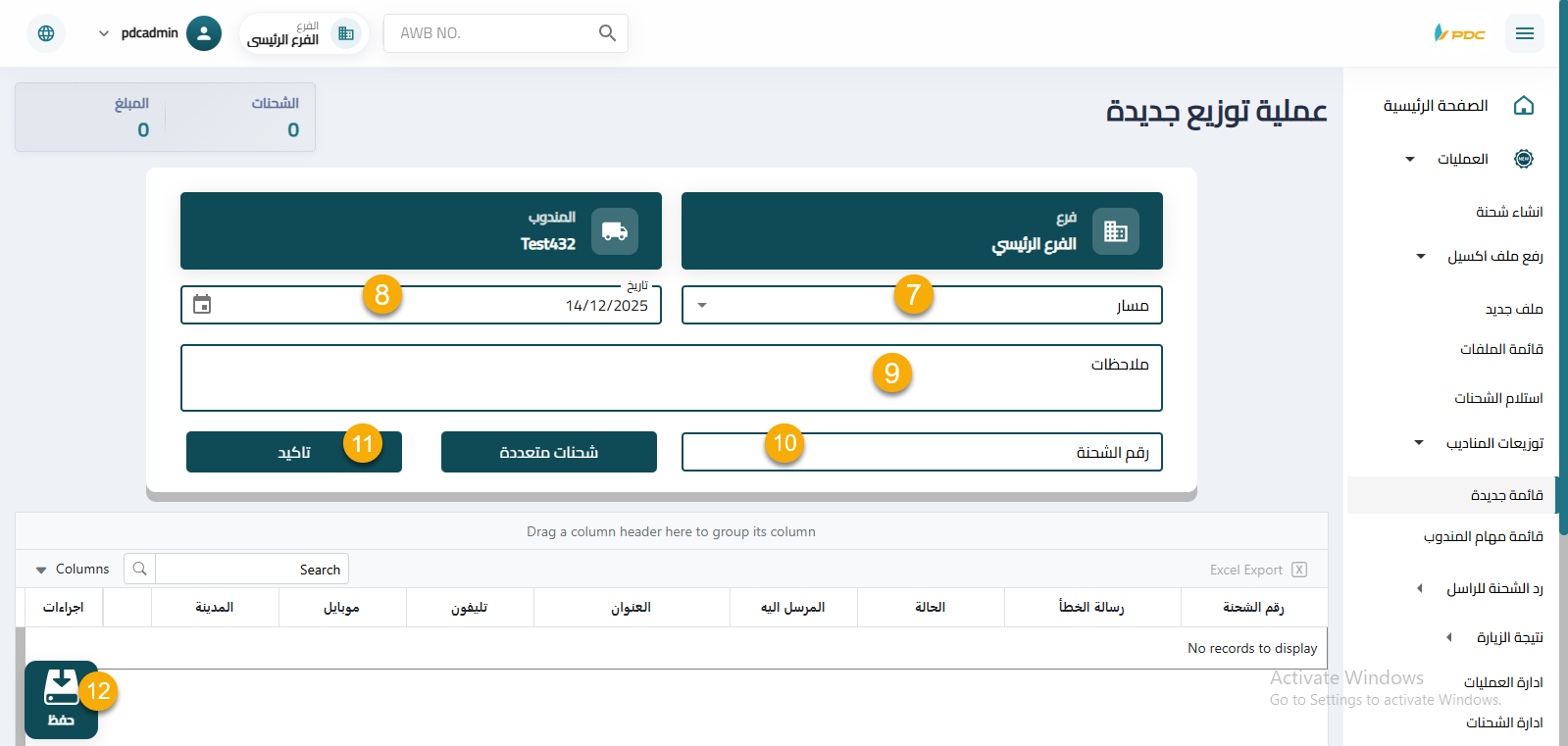
اختر المسار المناسب.
-
يتم ملء حقل التاريخ تلقائيًا بتاريخ اليوم.
-
أضف أي ملاحظات ذات صلة في حقل الملاحظات.
-
إسناد الشحنات:
- لشحنة واحدة: أدخل أو الصق رقم الشحنة.
- لعدة شحنات: اضغط على شحنات متعددة وأدخل القائمة.
-
اضغط على تأكيد للتحقق من صحة الشحنات المدخلة.
-
سيظهر ملخص يتضمن: عدد الشحنات المسندة، وإجمالي الـ COD المبلغ المالي المطلوب تحصيله.
-
اضغط على حفظ لإتمام إنشاء قائمة المهام (DRS).
الخطوة الثالثة: ترحيل قائمة المهام
بعد الحفظ، سيقوم النظام بتحويلك تلقائيًا إلى صفحة قائمة التوزيع. من هذه الصفحة يمكنك مراجعة، تعديل، أو ترحيل قائمة المهام للمندوب؛ فيراها على تطبيقه.
ترحيل القائمة
- في
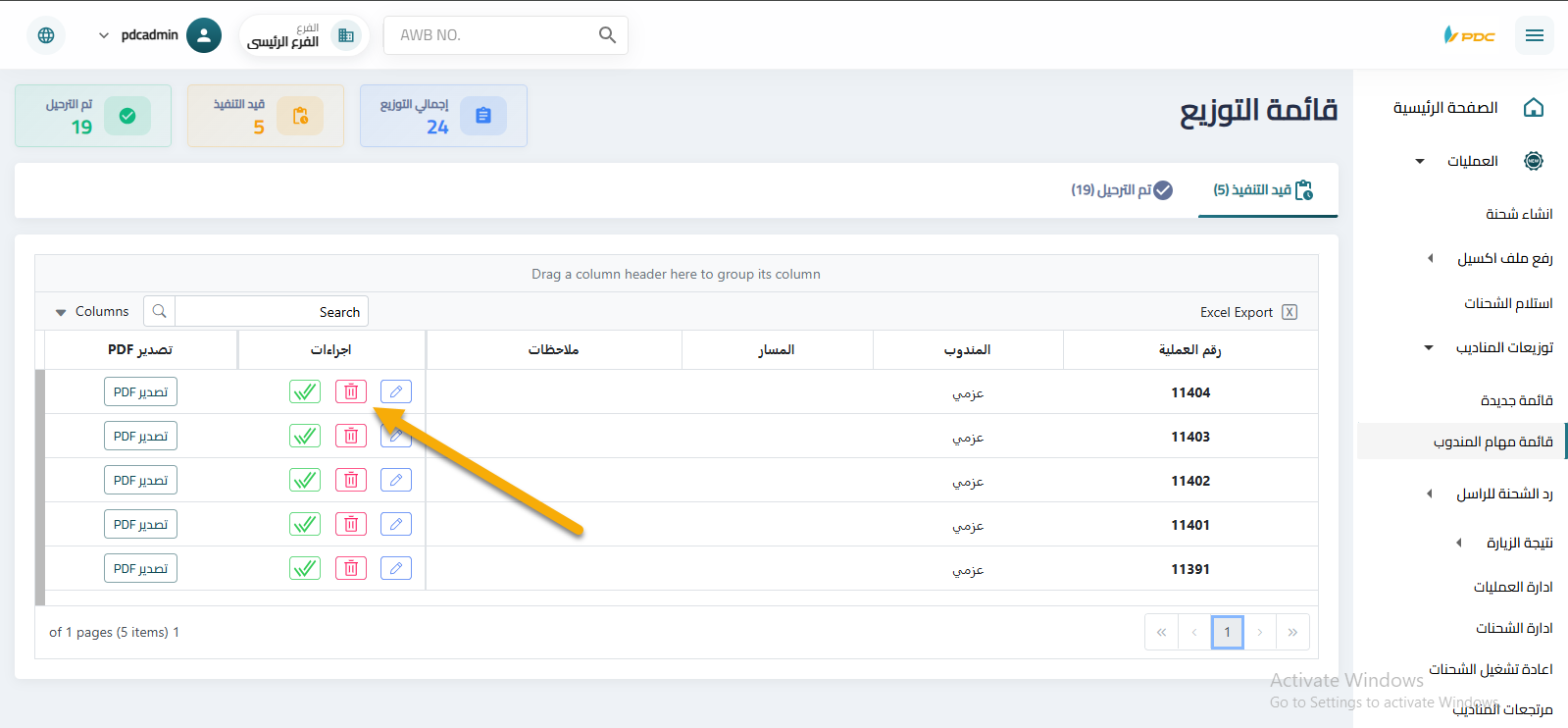
قائمة مهام المندوب→ تبويبقيد التنفيذ، استخدم المرشحات لاختيار المندوب. - لتحرير قائمة مهام، اضغط على أيقونة التعديل في عمود Actions.
- لتأكيد وترحيل قائمة المهام للمندوب، اضغط على أيقونة الترحيل (علامتين صح باللون الأخضر) للتأكيد.
ترحيل قائمة المهام يضمن وصولها للمندوب كي يظهر في تطبيق المندوب MPS Runner بمجرد إجراءه لخطوة المزامنة.
التأكيد النهائي:
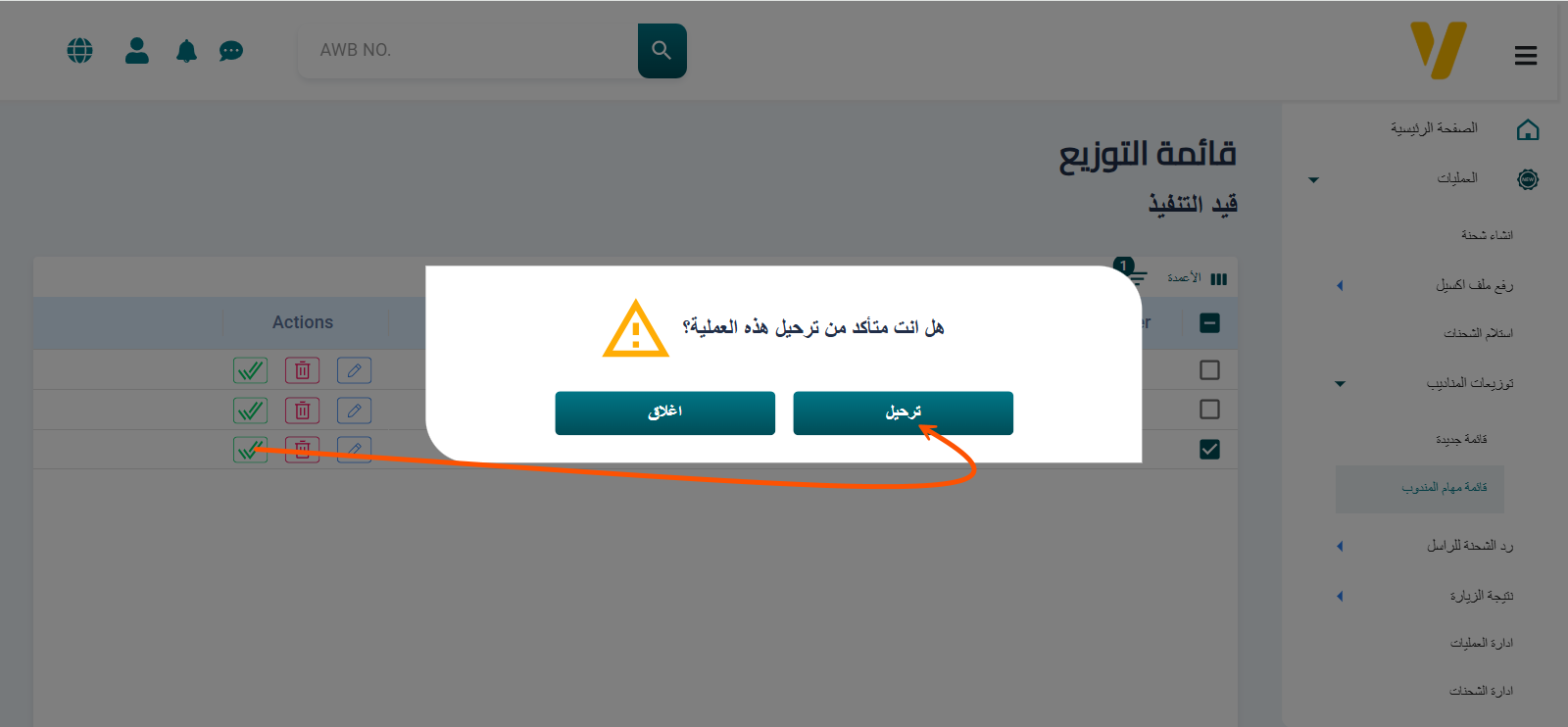
- ستظهر نافذة تأكيد.
- اضغط على ترحيل لإنهاء ونقل قائمة المهام للمندوب وإلى قائمة تم الترحيل.
- اضغط على اغلاق للإلغاء والإبقاء على قائمة المهام في حالة قيد التنفيذ. هذا يعني أن هذه القائمة لن تظهر للمندوب في تطبيق الموبايل؛ فهي لا تزال قيد التنفيذ تحت جهة إدارة العمليات.