تعريف العملاء
عبر شاشة تعريف العملاء يمكنك إدارة حسابات العملاء المباشرين (شركات الشحن) بكل سهولة، سواء كانت حسابات رئيسية أو فرعية. كما تتيح لك الشاشة تحديد الخدمات المتاحة لكل حساب، مع إمكانية تفعيل الحساب أو إيقافه في أي وقت.
كيفية الوصول
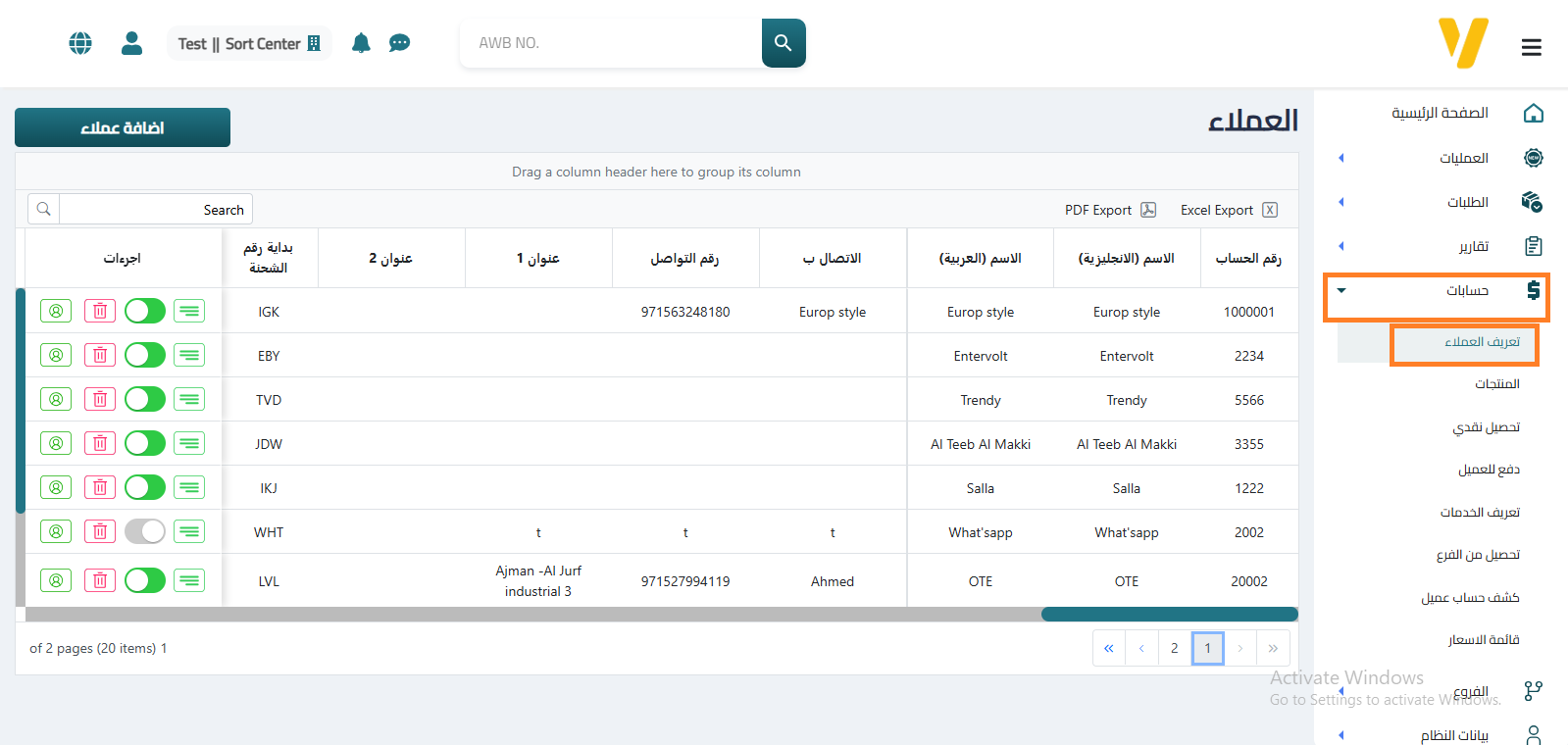
من قائمة حسابات، اختر التبويب تعريف العملاء.
إجراءات داخلية
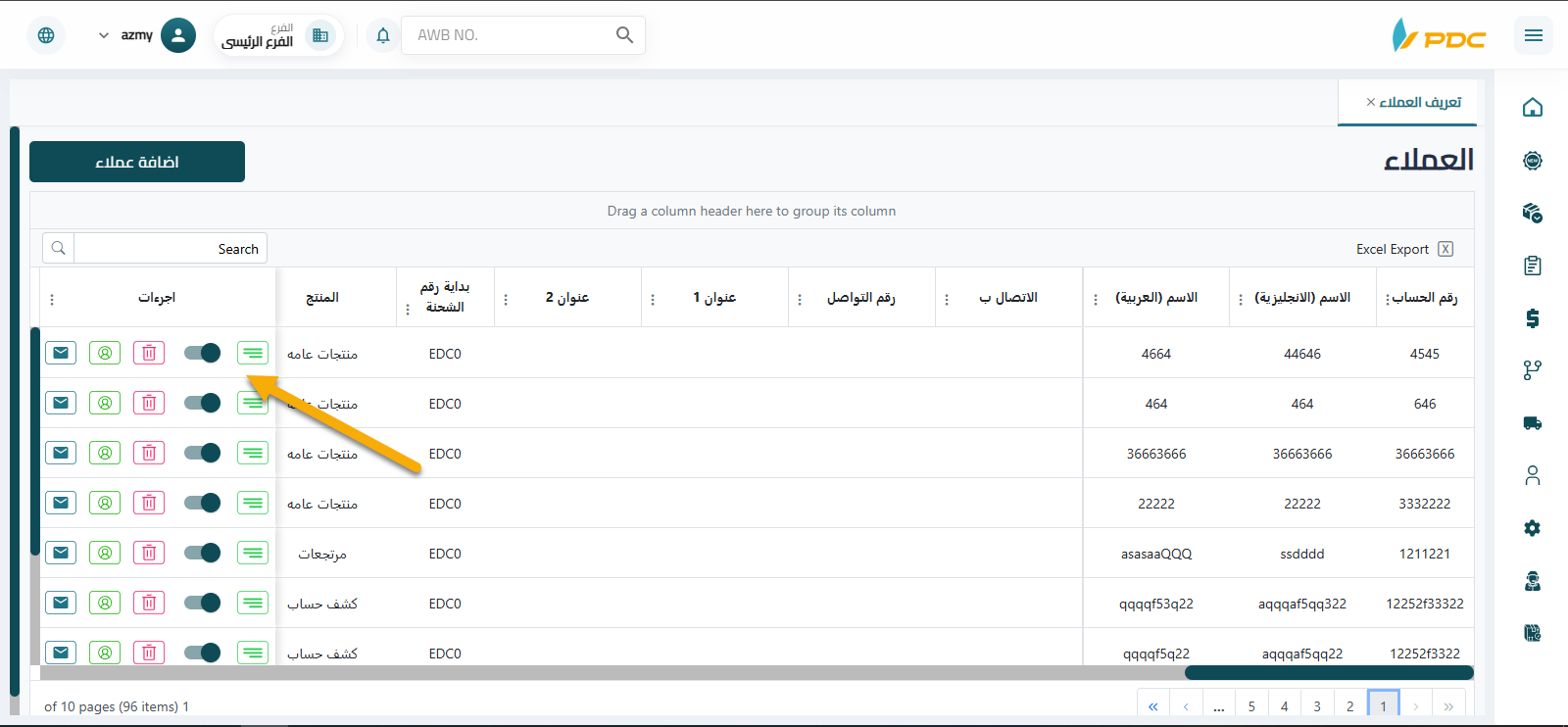
هذا ما يمكن عمله عبر صفحة تعريف العملاء:
-
إضافة عميل: اضغط زر
اضافة عملاء -
تعديل بيانات عميل موجود: من
عمود الإجراءاتاضغطرمز التعديل -
إيقاف / تشغيل عميل: من
عمود الإجراءاتاستخدمزر التبديل -
حذف عميل: من
عمود الإجراءاتاضغطرمز الحذف -
إرسال الرسالة الترحيبية: بعد إنشاء حساب جديد للعميل، اضغط
رسالة ترحيبيةلإرسال رسالة ترحيبية إلى عنوان البريد الإلكتروني المُضاف أثناء إنشاء حساب العميل.
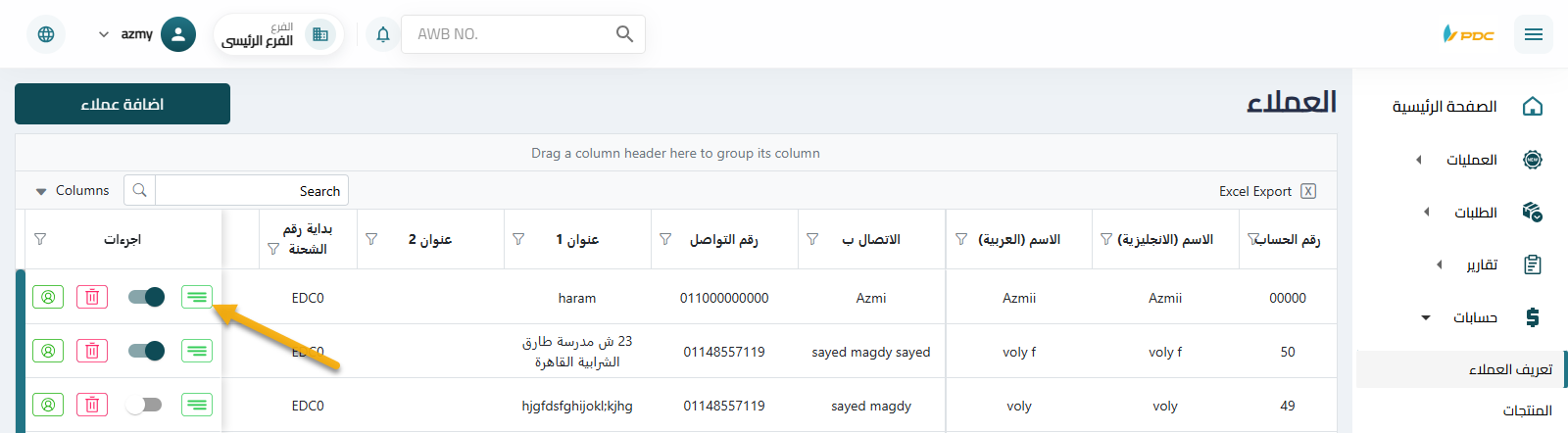
تفاصيل العميل
تُستخدم تفاصيل العميل لعرض جميع البيانات الخاصة بالعميل الذي تم إنشاؤه مسبقًا، كما تتيح إمكانية تعديل أي بيانات تم إدخالها من خلال هذه الصفحة.
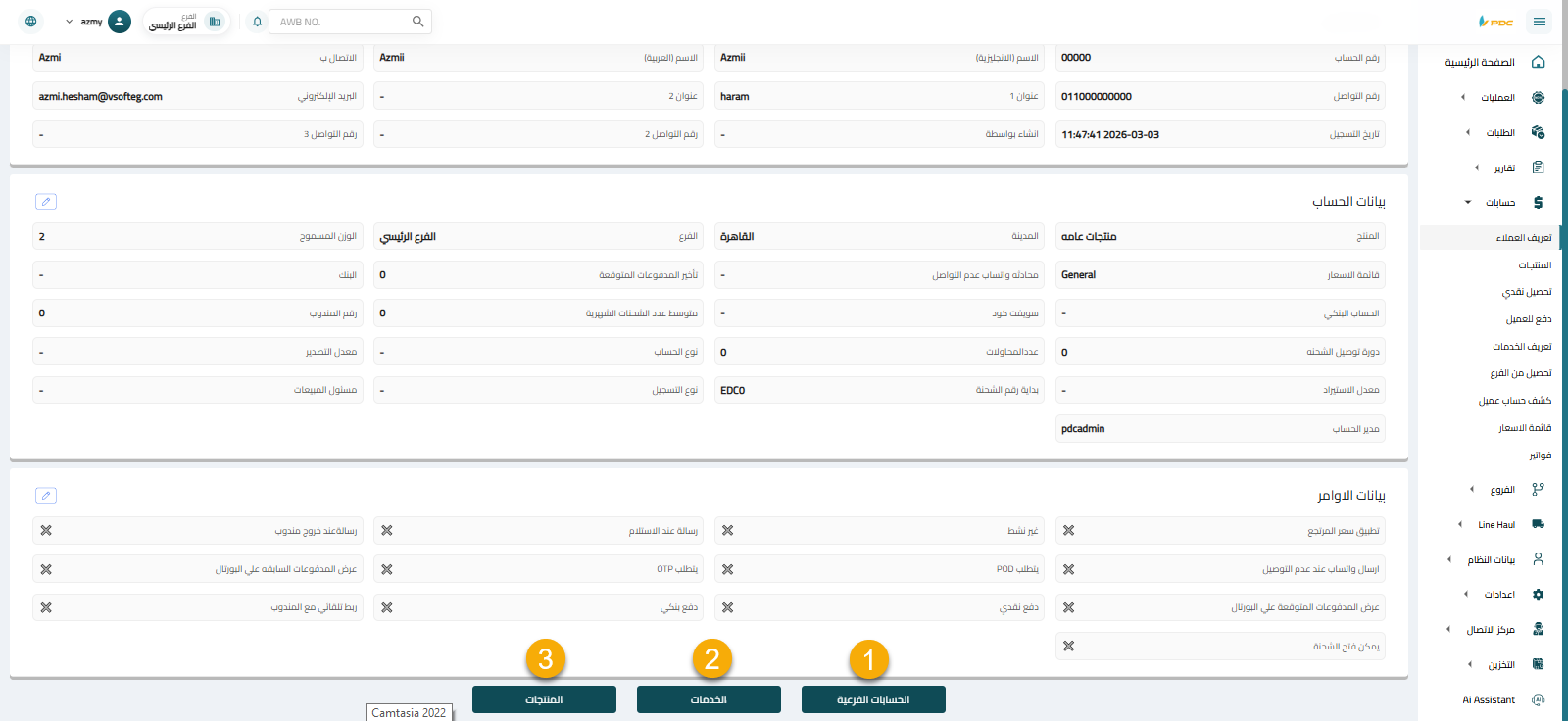
كما تحتوي الصفحة على ثلاث خدمات رئيسية يمكن ربط العميل بها، وهي:
- الحسابات الفرعية
- الخدمات
- المنتجات
أولًا: الحسابات الفرعية
تُستخدم الحسابات الفرعية لإنشاء حسابات تابعة للحساب الرئيسي (العميل).
طريقة إنشاء حساب فرعي:
-
الدخول إلى قسم الحسابات الفرعية.
-
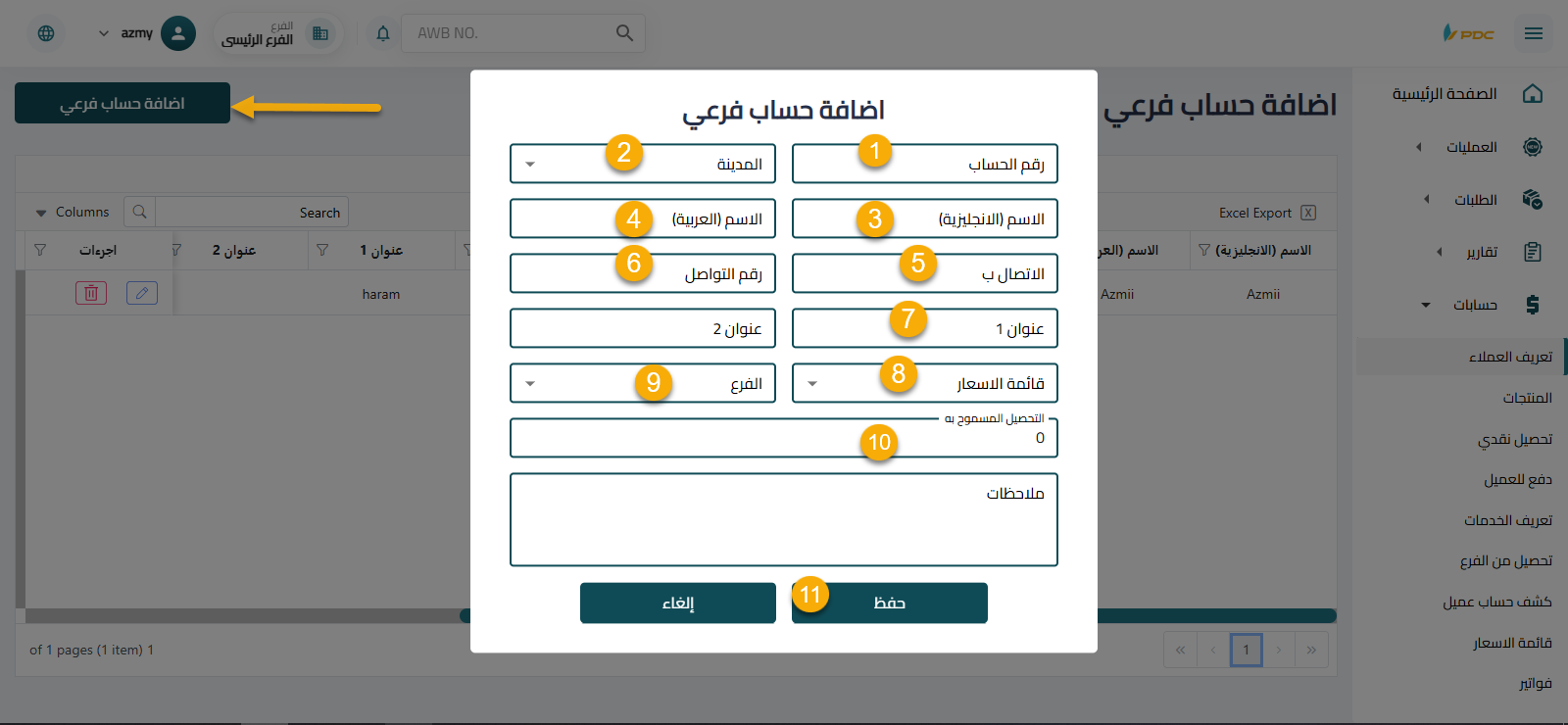
الضغط على إضافة حساب فرعي.
-
إدخال البيانات المطلوبة، وهي:
- رقم الحساب
- ربط الحساب بمدينة
- الاسم (عربي)
- الاسم (إنجليزي)
- جهة الاتصال
- رقم التواصل
- العنوان
- ربط الحساب بقائمة أسعار
- ربط الحساب بفرع
- الوزن المسموح به
-
الضغط على حفظ لتسجيل الحساب الفرعي.
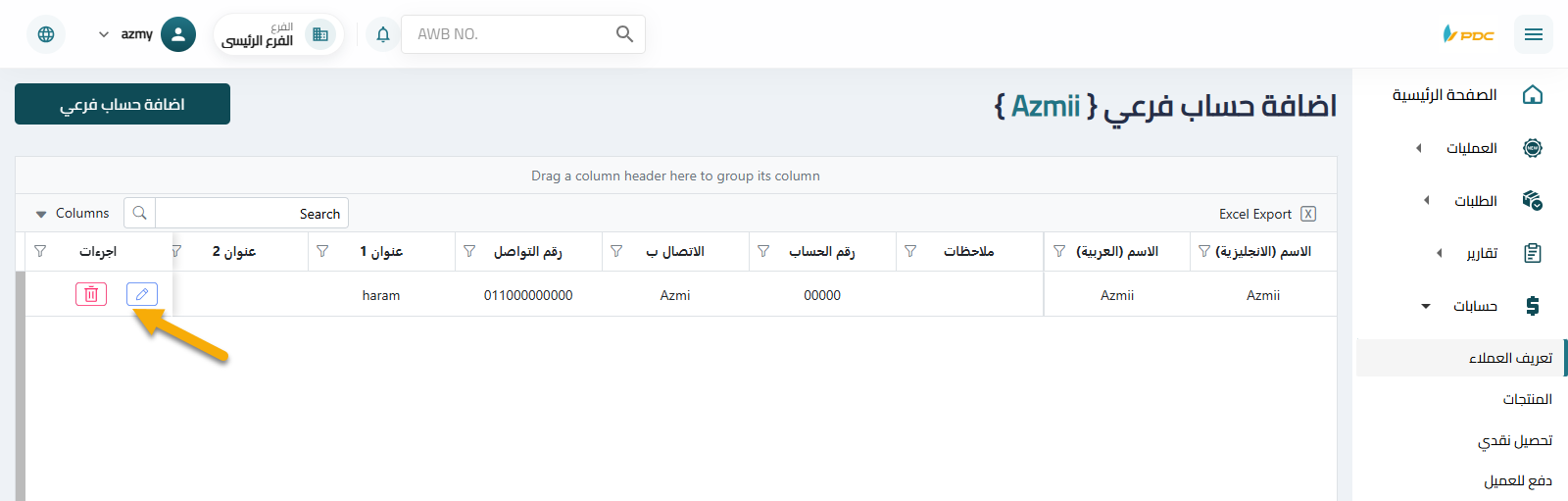
كما يمكن تعديل أو حذف الحساب الفرعي من خلال الأزرار الموجودة في عمود الإجراءات.
ثانيًا: الخدمات
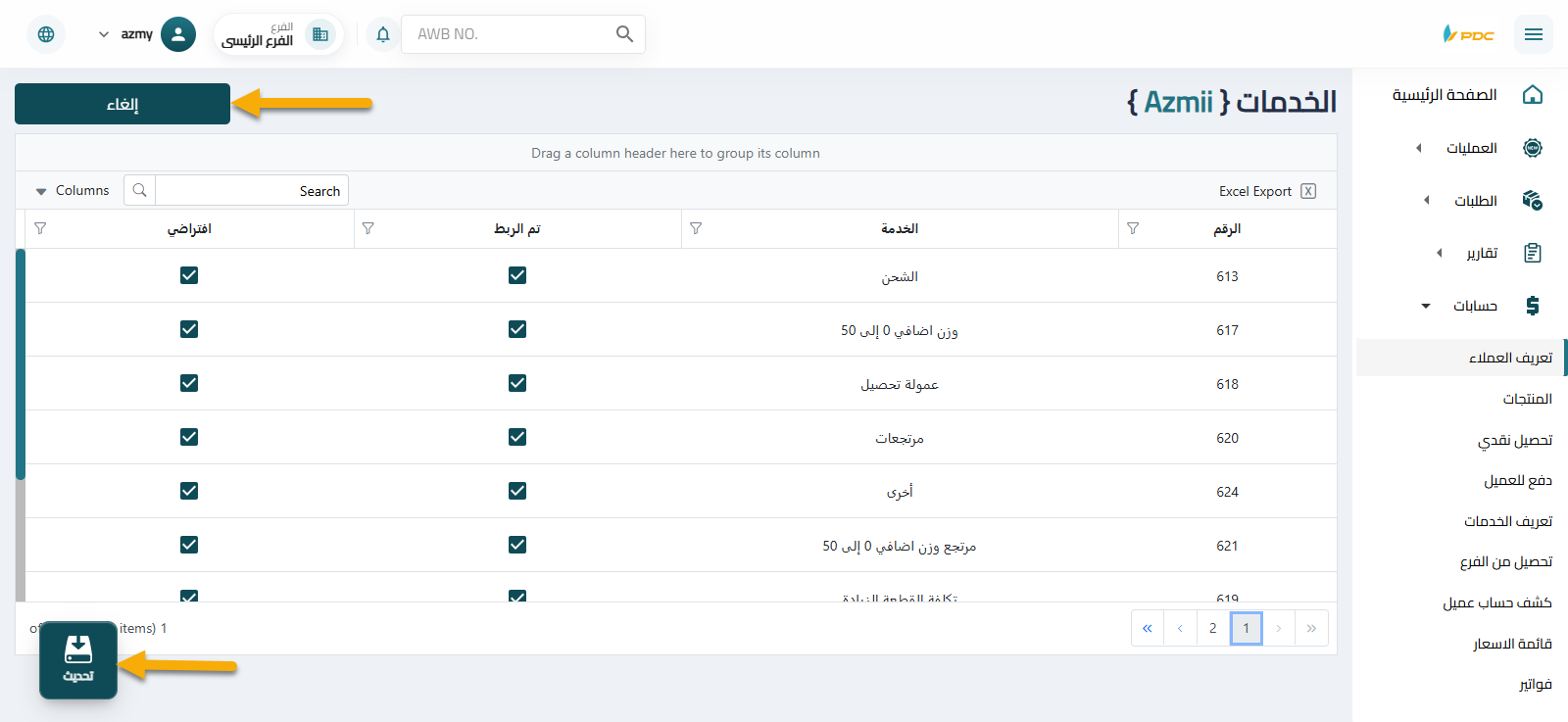
من خلال قسم الخدمات يمكن ربط العميل بالخدمات التي تم تعريفها مسبقًا في صفحة الخدمات على النظام.
طريقة الربط:
- الضغط على تعديل.
- ستظهر قائمة بالخدمات المتاحة.
- وضع علامة ✔ أمام الخدمات المراد ربطها بالعميل.
- الضغط على تحديث لحفظ التعديلات.
ثالثًا: المنتجات
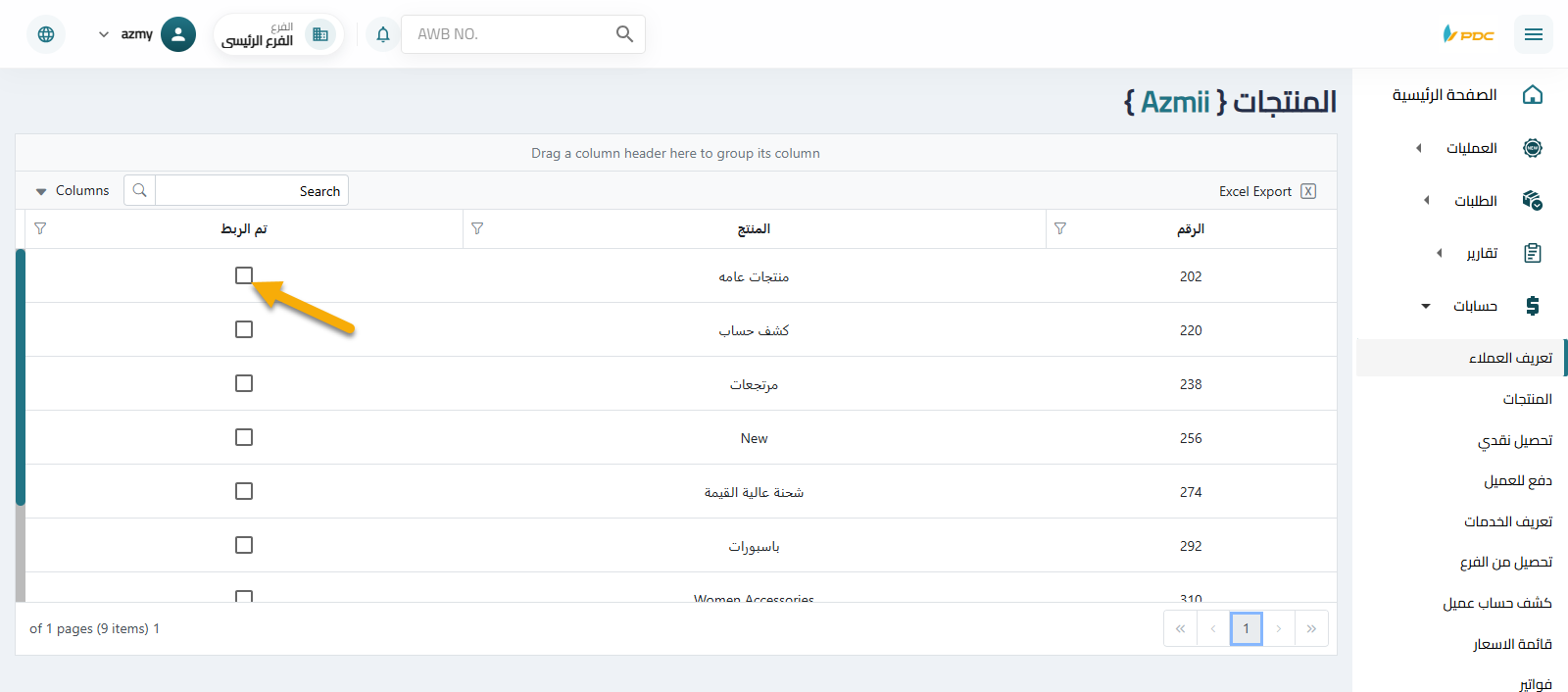
من خلال قسم المنتجات يمكن ربط العميل بالمنتجات التي تم إضافتها مسبقًا في صفحة المنتجات.
طريقة الربط:
- الدخول إلى قسم المنتجات.
- ستظهر قائمة المنتجات المتاحة.
- تحديد المنتجات المطلوبة بوضع علامة ✔ أمام كل منتج.
- يتم حفظ الربط.
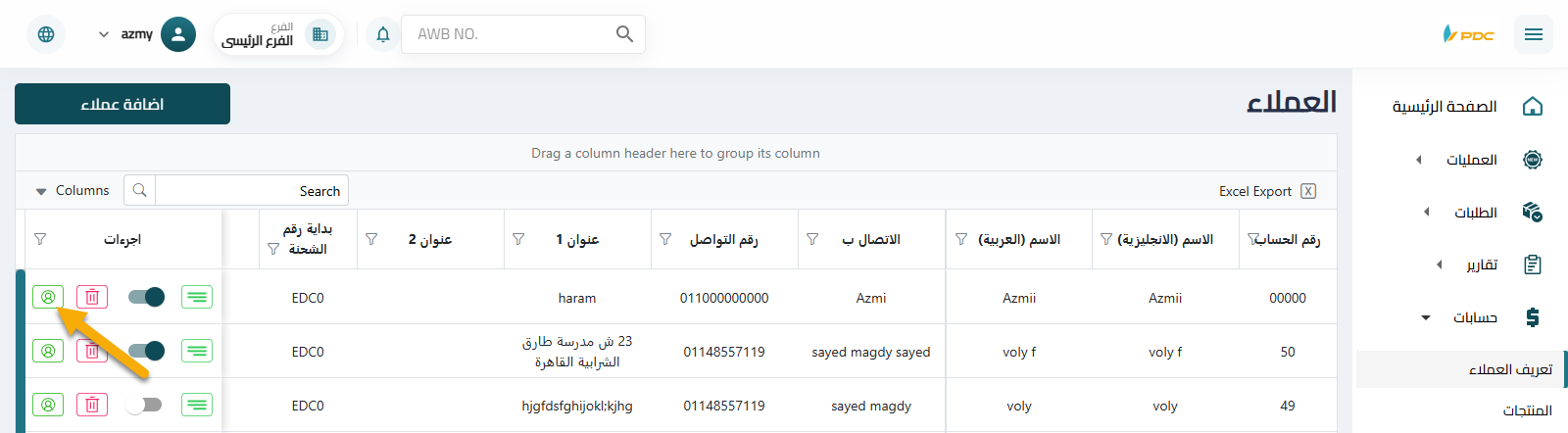
زر تعريف المستخدمين
من خلال زر تعريف المستخدمين يمكن إنشاء اسم مستخدم وكلمة مرور للعميل ليتمكن من الدخول إلى بوابة العملاء (Customer Portal).
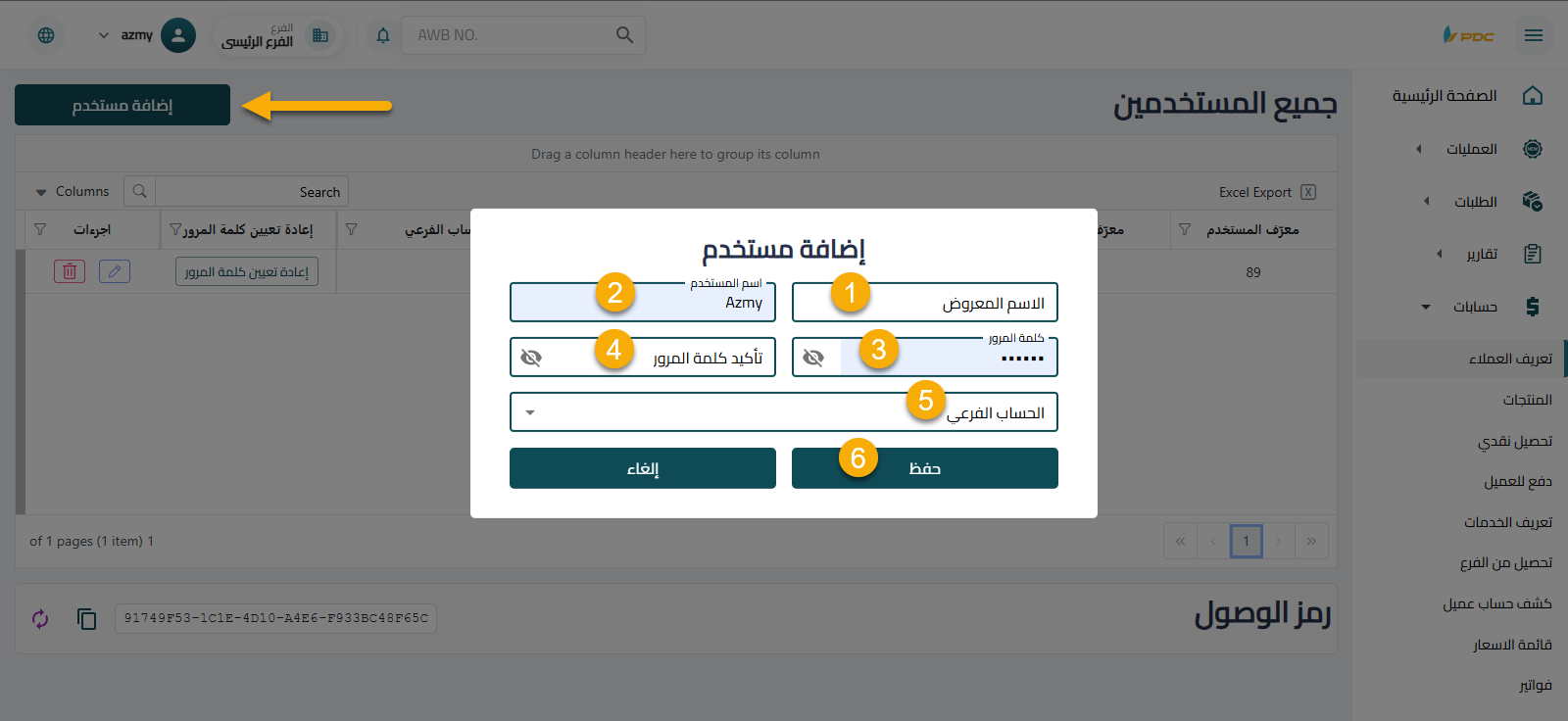
طريقة إنشاء مستخدم:
-
الدخول إلى قسم تعريف المستخدمين.
-
الضغط على إضافة مستخدم.
-
إدخال البيانات التالية:
- الاسم الذي سيظهر للعميل على البوابة
- اسم المستخدم
- كلمة المرور
-
تحديد صلاحيات المستخدم:
- ربطه بحساب فرعي معين أو
- منحه صلاحية الاطلاع على الحساب بالكامل
-
الضغط على حفظ.
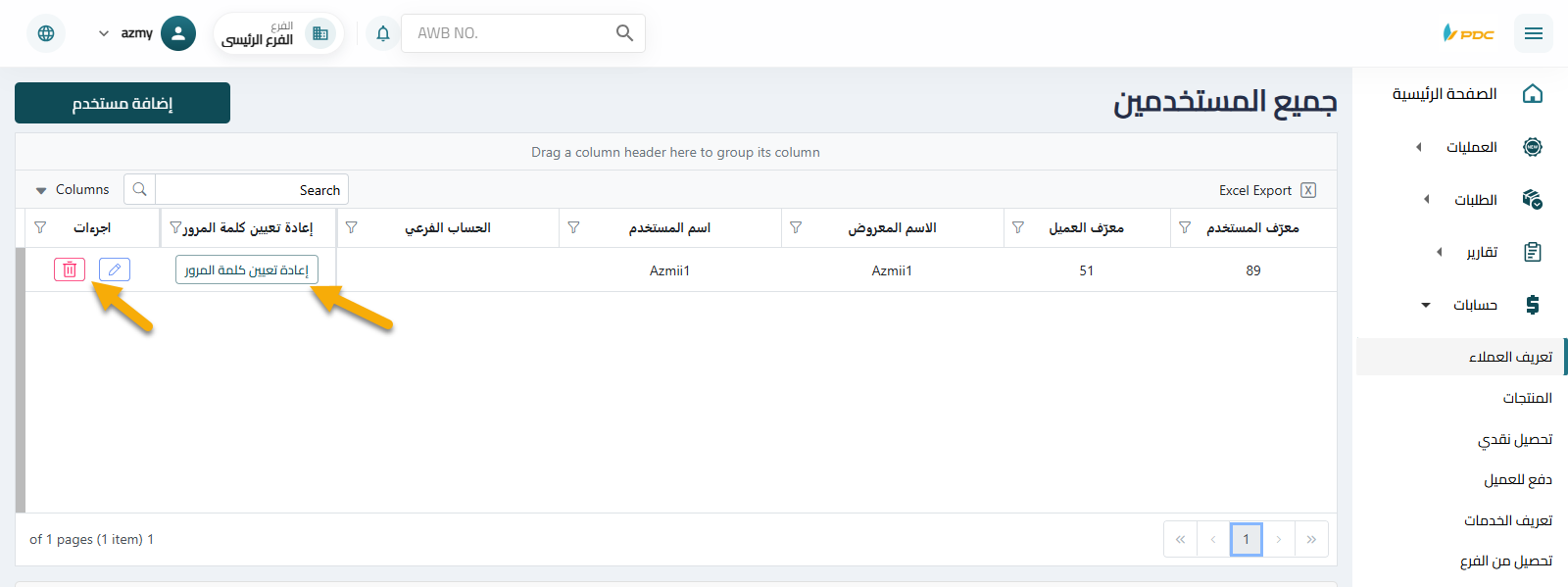
كما يمكن:
- إعادة تعيين كلمة المرور
- تعديل بيانات المستخدم
- حذف المستخدم
رمز الوصول (Access Token)
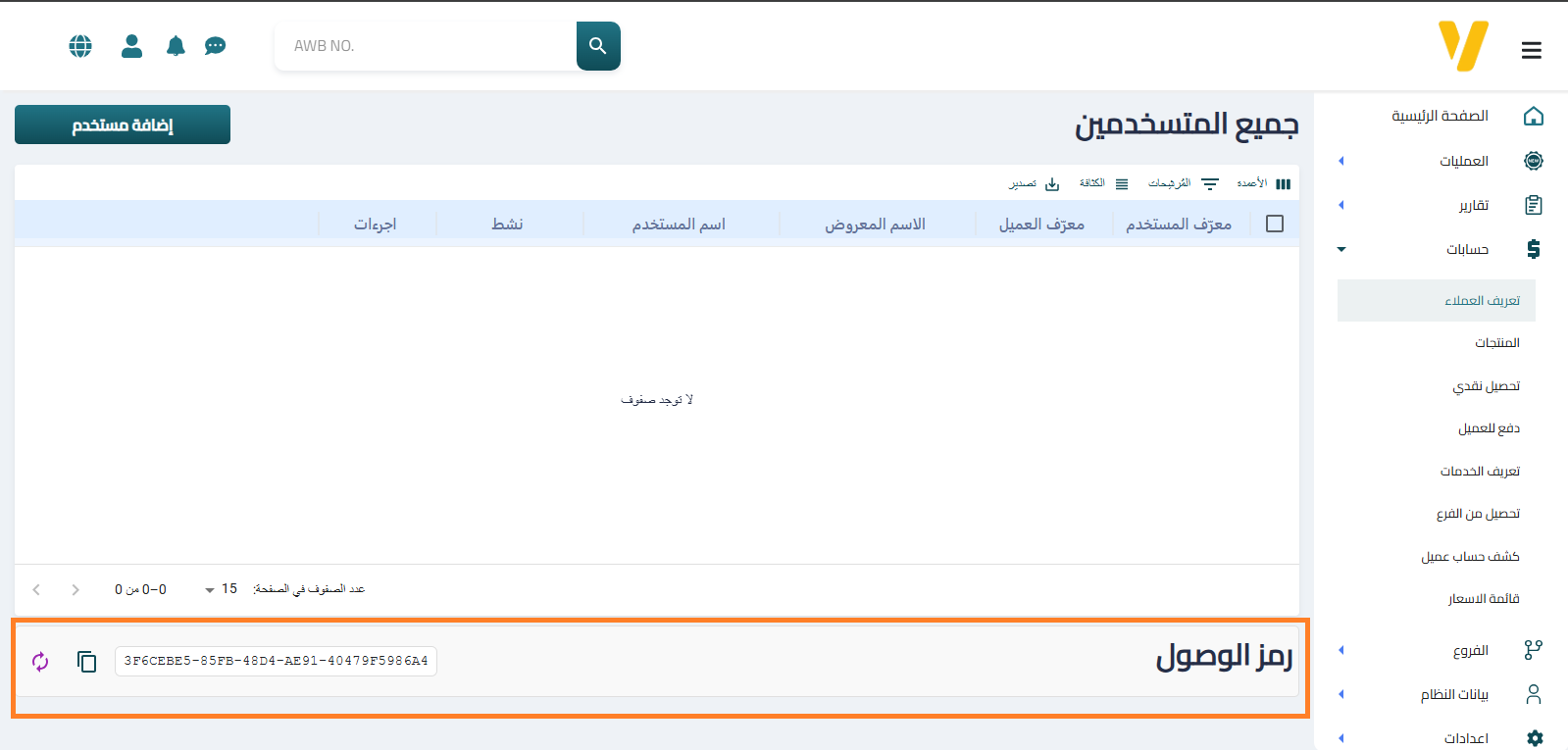
يُستخدم رمز الوصول كوسيلة لربط النظام (Integration) مع أنظمة خارجية أو تطبيقات أخرى بطريقة آمنة، بحيث يتيح تبادل البيانات بين النظام والأنظمة المتكاملة دون الحاجة إلى تسجيل الدخول في كل مرة.
الوصول إلى رمز الوصول: يمكن الوصول إلى رمز الوصول من خلال الخطوات التالية:
- من القائمة الجانبية، اختر الحسابات.
- ثم اختر تعريف العملاء.
- من صفحة تعريف العملاء، اضغط على أيقونة المستخدم الموجودة في الجزء الجانبي من الصفحة.
- سيظهر رمز الوصول في أسفل الصفحة ويمكن نسخه أو تحديثه عند الحاجة.