واجهة الـ ديسباتش
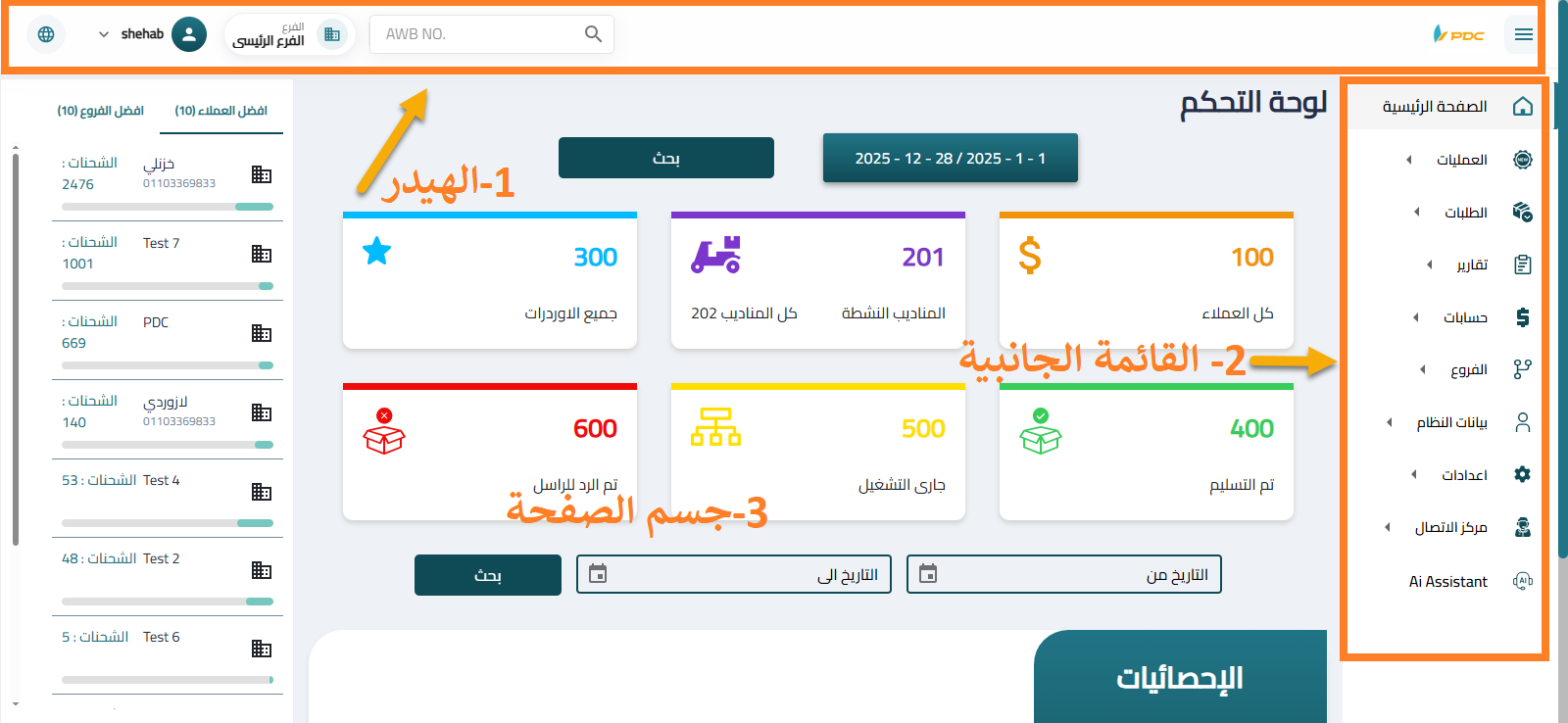
تنقسم الواجهة الرئيسية لتطبيق ديسباتش إلى ثلاث مناطق أساسية:
- 1. الهيدر (Header)
- 2. قائمة التنقل الجانبية
- 3. جسم الصفحة
1: نظرة عامة على الهيدر
تم تصميم الهيدر في تطبيق ديسباتش للوصول السريع والتنقل السلس. وهو أيضًا مقسم إلى ثلاث مناطق تفاعلية:

- الشعار وأيقونة إظهار/إخفاء القائمة الجانبية
- مربع البحث عن AWB NO
- أيقونات الإجراءات السريعة
الشعار وأيقونة القائمة الجانبية
على اليمين ستجد الشعار بجانب أيقونة القائمة.
- 🡄 اضغط مرة واحدة لتوسيع القائمة الجانبية ورؤية أسماء التبويبات كاملة.
- 🡆 اضغط مرة أخرى لإخفائها — لتظهر الأيقونات فقط، مما يوفر مساحة أوسع للعمل.
يتيح هذا للمستخدم التحكم في عرض الواجهة حسب حجم الشاشة وحسب تفضيلات العمل.
مربع البحث عن AWB NO
تجد في منتصف الهيدر مربع البحث عن الـ AWB.
- اكتب رقم AWB لأي شحنة
- اضغط زر البحث أو اضغط Enter من لوحة المفاتيح
- ستظهر تفاصيل الشحنة مباشرة — دون الحاجة للتنقل بين التبويبات
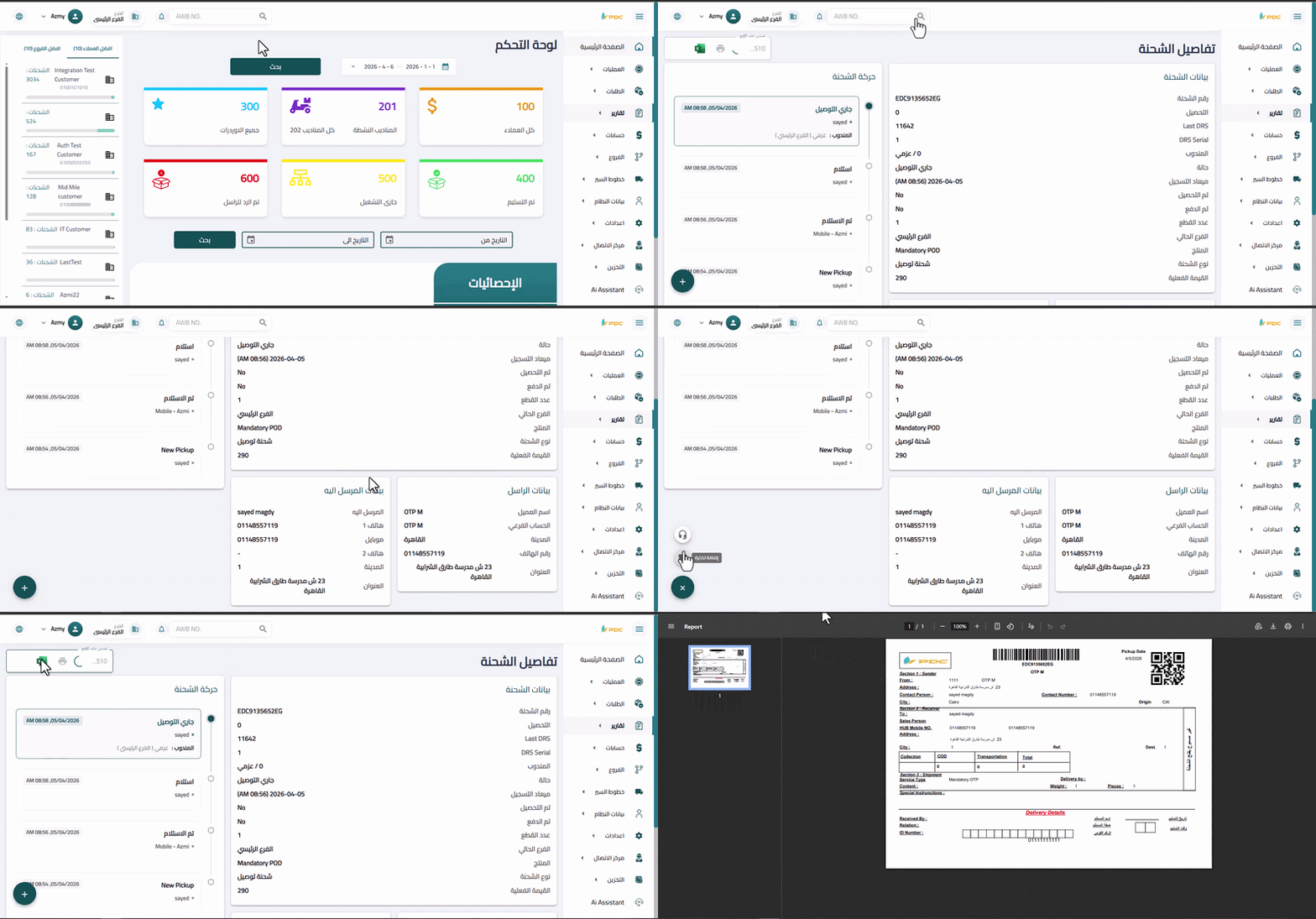
تعد هذه الميزة مفيدة جدًا لفرق خدمة العملاء والعمليات التي تحتاج وصولًا سريعًا لمعلومات الشحنات.
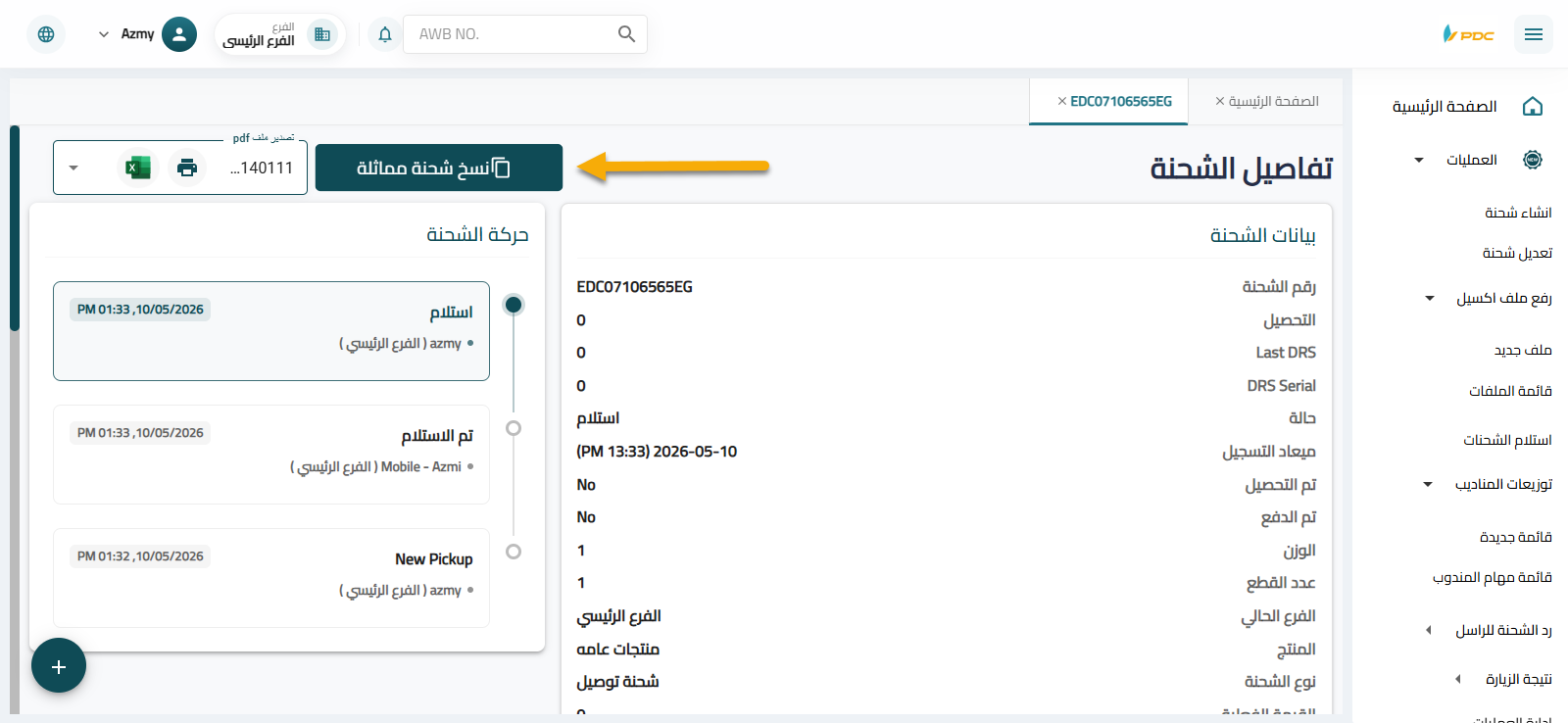
نسخ شحنة مماثلة
يُستخدم زر نسخ شحنة مماثلة لتسهيل وتسريع عملية إنشاء شحنة جديدة بنفس بيانات شحنة موجودة مسبقًا.
عند الضغط على هذا الزر، يقوم النظام بتحويل المستخدم مباشرة إلى شاشة إنشاء شحنة مع تعبئة بيانات الشحنة الحالية تلقائيًا.
طريقة الاستخدام
- الوقوف على الشحنة المطلوبة.
- الضغط على زر نسخ شحنة مماثلة.
- يقوم النظام بفتح شاشة إنشاء شحنة بنفس بيانات الشحنة المحددة.
- يمكن للمستخدم تعديل أي بيانات مطلوبة ثم الضغط على حفظ لإنشاء الشحنة الجديدة.
فوائد الميزة
تساعد هذه الميزة على:
- توفير الوقت والمجهود
- تقليل إعادة إدخال البيانات يدويًا
- تسريع عملية إنشاء الشحنات المتشابهة
- تقليل أخطاء إدخال البيانات
تُعد هذه الميزة مفيدة بشكل خاص عند إنشاء عدة شحنات لنفس العميل أو بنفس بيانات الشحن المتكررة.
POD – Proof of Delivery
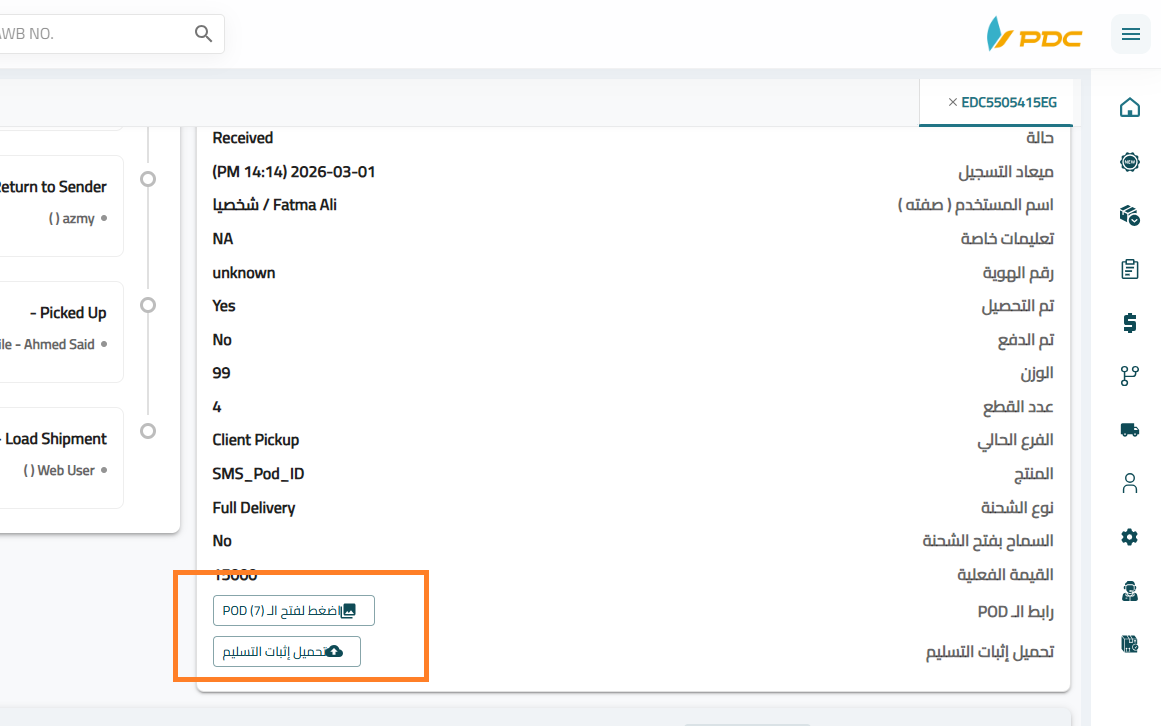
تتيح صفحة تفاصيل الشحنة للمستخدم إدارة صور إثبات التسليم (POD) الخاصة بالشحنة، حيث يمكن من خلالها:
- إرفاق صور POD جديدة بالشحنة، لإضافة إثبات التسليم والمستندات أو الصور المطلوبة.
- عرض صور POD المرفقة مسبقًا بالشحنة، وذلك من خلال قسم POD الموجود داخل صفحة تفاصيل الشحنة.
وبذلك يمكن للمستخدم الوصول إلى جميع صور إثبات التسليم الخاصة بالشحنة ومراجعتها مباشرةً من صفحة تفاصيل الشحنة.
الرسالة المباشرة
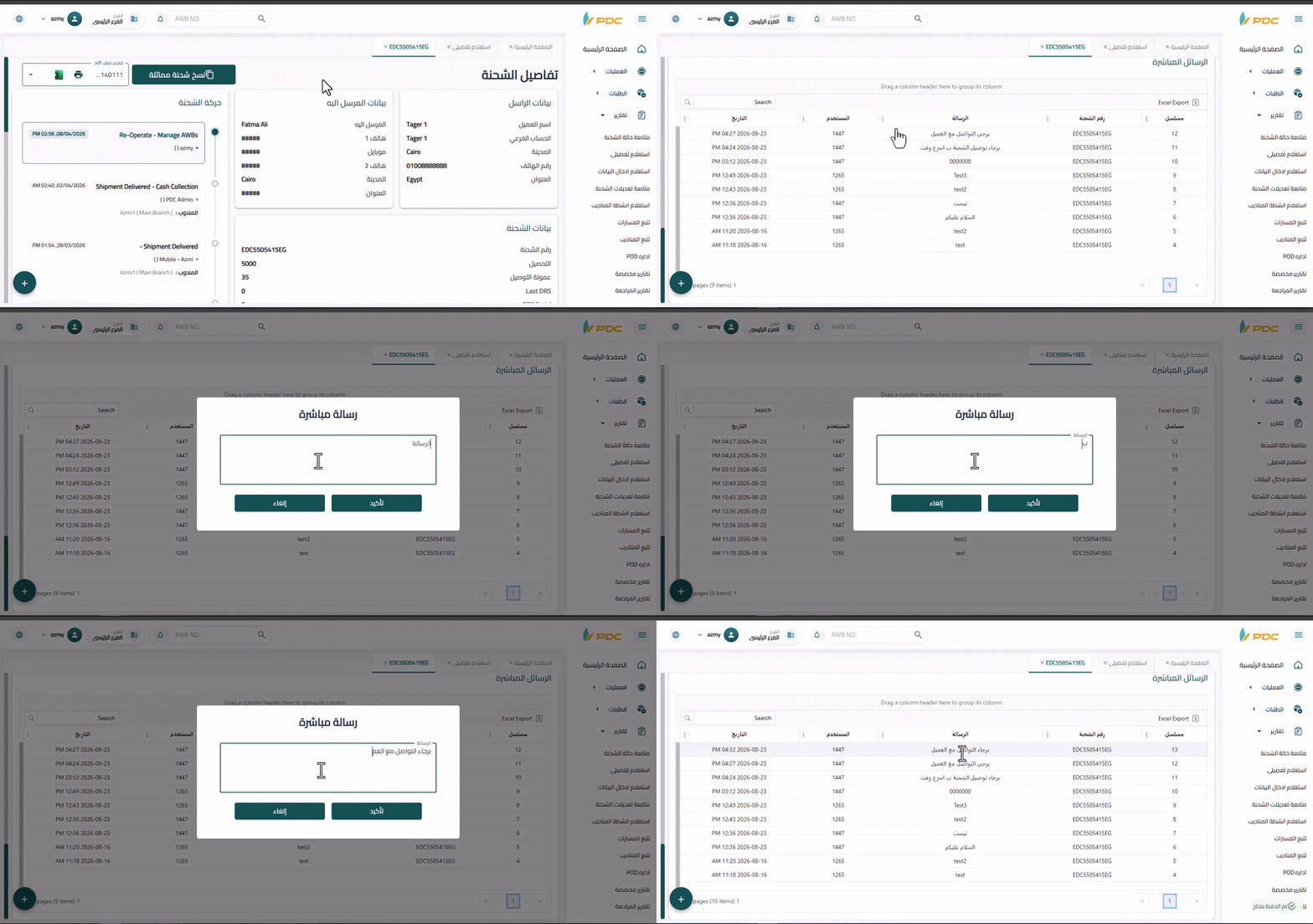
تمت إضافة تاب الرسالة المباشرة داخل صفحة تفاصيل الشحنة، والتي تتيح لموظف العمليات إرسال رسالة مباشرة إلى المندوب من خلال تطبيق الموبايل.
تُستخدم الرسالة كـ تعليق (Comment) على الشحنة، مما يتيح لفريق العمليات إرسال تعليمات أو ملاحظات أو أي معلومات مهمة متعلقة بالشحنة التي سيقوم المندوب بتوصيلها.
طريقة الاستخدام:
- الدخول إلى صفحة تفاصيل الشحنة.
- الانتقال إلى تاب الرسالة المباشرة.
- كتابة الرسالة أو التعليمات المطلوبة.
- إرسال الرسالة.
بعد الإرسال، تصل الرسالة إلى المندوب من خلال تطبيق الموبايل وتظهر له كتعليق مرتبط بالشحنة، ليتمكن من مراجعتها قبل أو أثناء عملية التوصيل.
فوائد الميزة
تساعد هذه الخاصية على:
- إرسال تعليمات محددة للمندوب مرتبطة بالشحنة.
- تحسين التواصل بين موظفي العمليات والمناديب.
- ضمان وصول الملاحظات المهمة للمندوب المسؤول عن التوصيل.
- تقليل الحاجة لاستخدام وسائل تواصل خارجية لإرسال تعليمات خاصة بالشحنات.
المسات
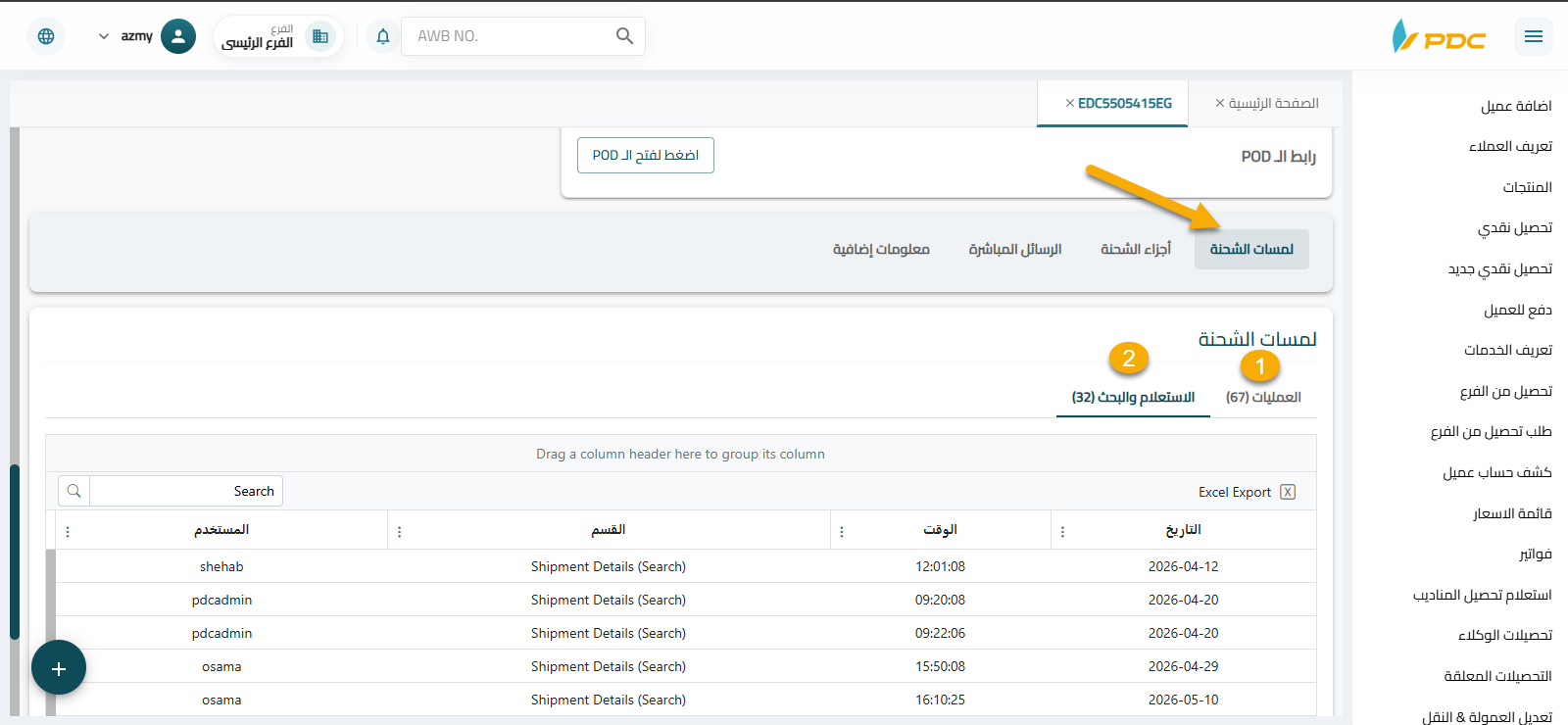
تُستخدم جزئية المسات داخل صفحة تفاصيل الشحنة لعرض جميع الإجراءات والتغييرات التي تمت على الشحنة داخل النظام، مما يتيح لموظف العمليات تتبع جميع العمليات التي تم تنفيذها على الشحنة ومعرفة ما تم عليها بالتفصيل.
تنقسم المسات إلى قسمين رئيسيين:
1. لمسات العمليات
تحتوي على جميع الإجراءات التي تم تنفيذها على الشحنة من خلال شاشات العمليات داخل النظام.
وتساعد هذه الجزئية على معرفة العمليات التي تمت على الشحنة ومتابعة التغييرات التي طرأت عليها أثناء دورة العمل.
2. لمسات شاشات الاستعلام والبحث
تحتوي على الإجراءات المتعلقة بعرض أو البحث عن الشحنة من خلال شاشات الاستعلام والبحث، مثل:
- تفاصيل الشحنة
- الاستعلام التفصيلي
- وغيرها من شاشات الاستعلام والبحث.
تساعد هذه الجزئية على معرفة عمليات الوصول والبحث عن الشحنة داخل النظام، مما يوفر سجلًا شاملًا للحركات والإجراءات المرتبطة بها.
أهمية المسات
تساعد شاشة المسات على توفير سجل واضح لحركة الشحنة داخل النظام، مما يسهل:
- تتبع جميع الإجراءات التي تمت على الشحنة.
- معرفة العمليات والتعديلات التي تمت عليها.
- مراجعة تاريخ التعامل مع الشحنة.
- تسهيل عمليات المراجعة والمتابعة.
- تحسين القدرة على اكتشاف ومراجعة أي إجراء تم على الشحنة.
أيقونات الإجراءات السريعة
على الجانب الأيسر ستجد مجموعة من الأيقونات المفيدة:
- 💬 رسائل الدعم — للاطلاع على آخر ردود فريق الدعم الفني VSoft.
- 🔔 الإشعارات — لمتابعة الأحداث والتنبيهات المهمة.
- 🤵 الملف الشخصي — لعرض أو تحديث بيانات شركتك وتسجيل الخروج بأمان.
- 🌐 مبدل اللغة — لتغيير لغة النظام مباشرة.
هذه الأدوات تضمن أنك دائمًا على بُعد نقرة واحدة من أهم وظائف النظام.
2: نظرة عامة على القائمة الرئيسية
يتميز تطبيق ديسباتش بقائمة تنقل جانبية تحتوي على 7 تبويبات رئيسية، كل منها مخصص لتنظيم عمليات الشحن بكفاءة. كل تبويب رئيسي يتضمن تبويبات فرعية ذات صلة تساعدك على الوصول إلى الأدوات والبيانات المحددة. عند النقر على أي تبويب، يتم تحميل محتواه ديناميكيًا في منطقة الصفحة الرئيسية.
الرئيسية
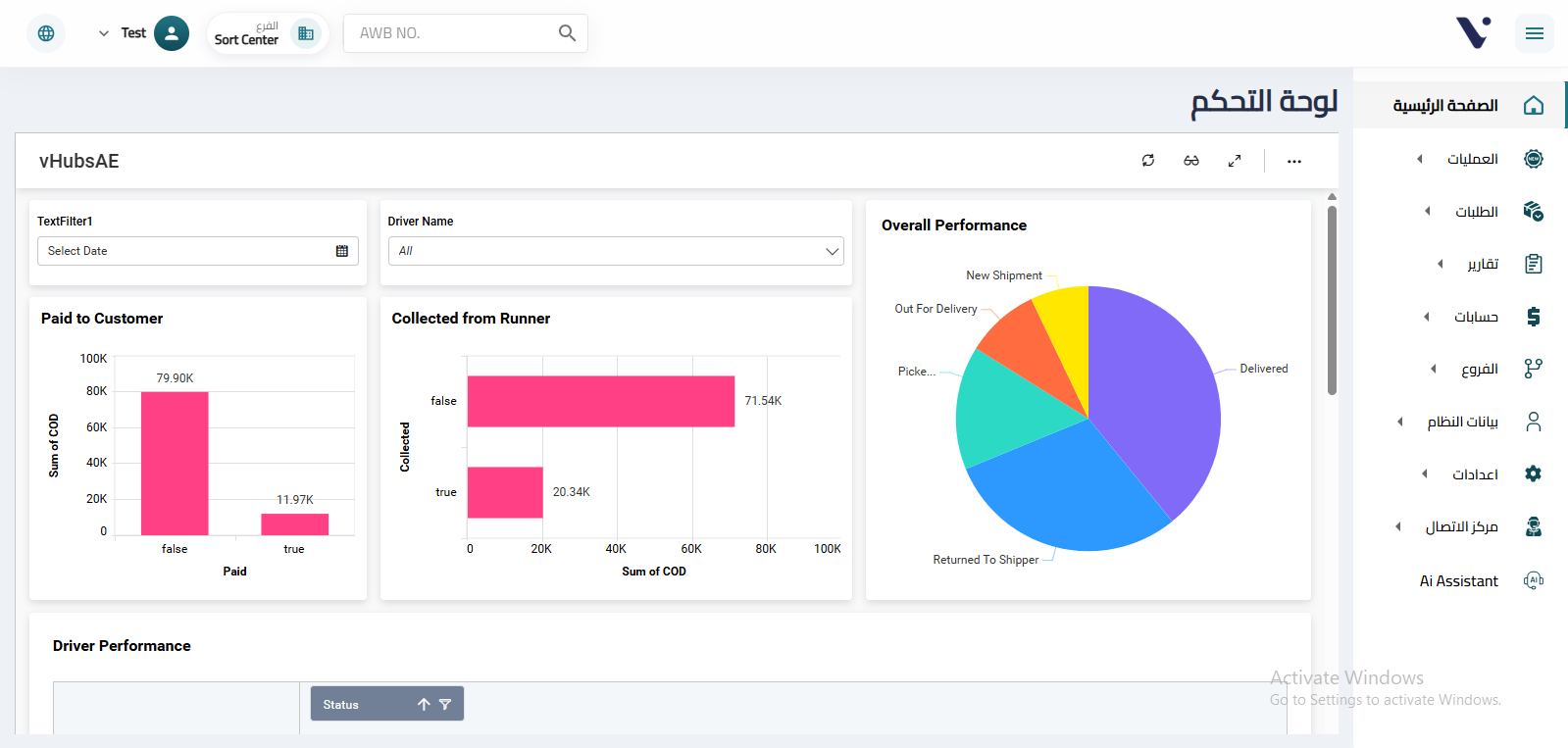
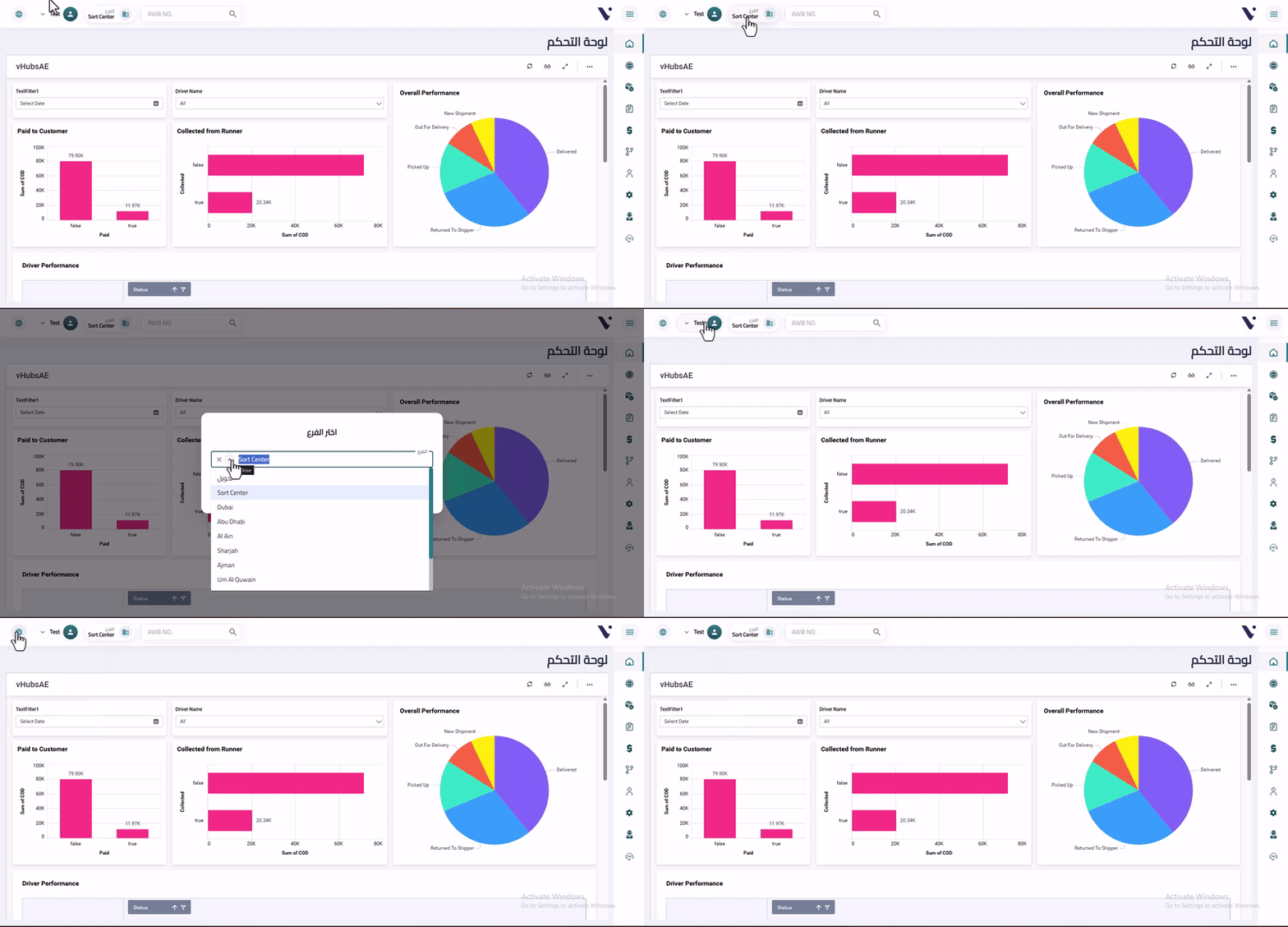
يعيدك تبويب الرئيسية إلى لوحة التحكم الرئيسية، حيث تحصل على نظرة سريعة على نظامك والشحنات، وهي نقطة البداية لعملك ونقطة مرجعية يمكنك الرجوع إليها في أي وقت.
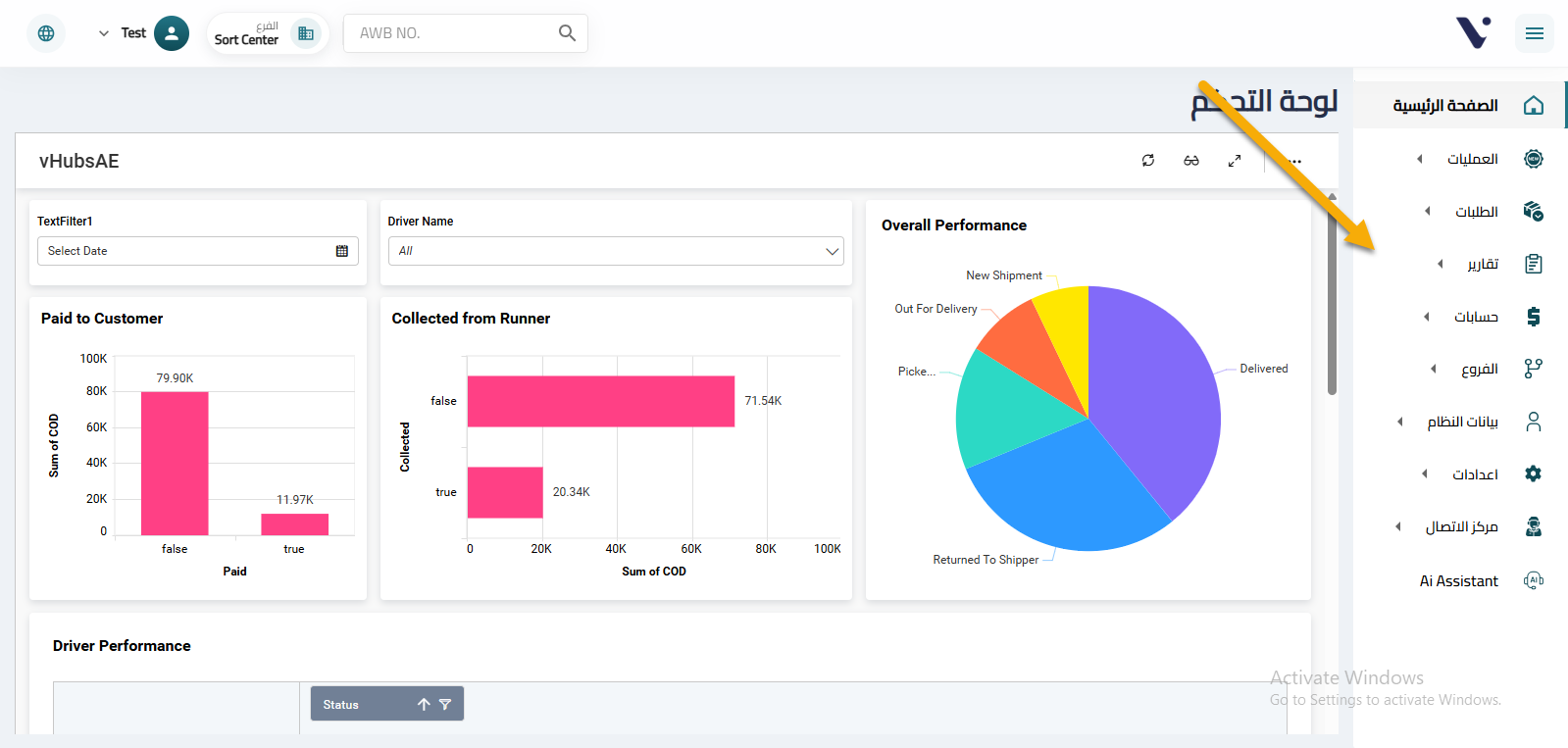
تحتوي الصفحة على لوحة التحكم (Dashboard)، والتي تُعرض من خلالها مجموعة من الإحصائيات والبيانات التوضيحية مثل المبالغ المدفوعة للعملاء (Paid to Customer) والمبالغ المحصلة من المندوب (COD Collected from Driver) بالإضافة إلى مؤشرات الأداء العام (Overall Performance)، مما يتيح لك متابعة سير العمليات ومراقبة الأداء المالي والتشغيلي بشكل سريع ومباشر كما هو موضح في الصورة.
العمليات
يُعتبر تبويب العمليات مركز القوة التشغيلية لتطبيق ديسباتش. يحتوي على 9 تبويبات فرعية، لكل منها أدوات متخصصة — بعضها يتضمن إجراءات إضافية متداخلة. سواء كنت تقوم بإنشاء شحنات أو تعيينها أو استلامها أو إعادتها.
ما يمكنك فعله ضمن تبويب العمليات:
- إنشاء شحنة — إنشاء شحنة يدويًا مع جميع بيانات المرسل والمستلم والطرود.
- رفع إكسل — رفع شحنات جماعية من ملف إكسل مجهز مسبقًا، مع إمكانية مراجعة التحميلات السابقة حسب التاريخ.
- استلام شحنة — تأكيد الاستلام من المرسل لتتبع دقيق منذ البداية.
- تعيين إلى مندوب — تعيين الشحنات للمناديب وإدارة DRS (كشوف التشغيل).
- إرجاع إلى المرسل — إعادة الشحنات إلى المرسلين مع متابعة حالتها (معلقة أو مُرسلة).
- نتائج الزيارة — تسجيل نتائج التسليم (ناجح، فشل، أو إعادة الجدولة) ومتابعة حالتها.
- إدارة المعاملات — عكس أو إلغاء بعض الإجراءات مثل:
- إلغاء تحميلات الإكسل
- إلغاء نشر معاملات مثل:
معرف المعاملة,تحصيل من المندوب,تحصيل من الفرع,دفع للعميل,DRS
- إدارة أرقام AWB — إجراءات متقدمة مثل حذف رقم AWB أو عكس عمليات التحصيل والدفع أو تعديل أرقام AWB.
- إعادة تشغيل الشحنات — إعادة تشغيل أو معالجة الشحنات التي تم إلغاؤها أو إرجاعها مسبقًا.
التقارير
احصل على رؤية شاملة لعملياتك:
- تتبع حالات الشحنات
- مراقبة أنشطة ومسارات المندوبين
- إنشاء تقارير شحنات تفصيلية
الحسابات
عبر تاب الحسابات يمكنك إدارة الجانب المالي، حيث يمكنك:
- متابعة أرصدة حسابات العملاء
- تعريف المنتجات الأساسية
- تحصيل الأموال من المندوبين
- إدارة مدفوعات العملاء
- إدارة تحصيلات الفروع
- إنشاء كشوف حسابات للعملاء
الفروع
تنسيق عمليات اللوجستيات على مستوى الفروع:
- إرسال/استقبال الشحنات بين الفروع
- إدارة تسويات الشحنات
- إجراء استعلامات المعاملات بين الفروع
بيانات النظام
التحكم في الهيكل الأساسي لشركتك:
- إدخال وإدارة بيانات الشركة
- تعريف وإدارة الفروع
- إضافة وتحديث الموظفين والمندوبين
العمود الفقري لإعداد عملياتك.
الإعدادات
تخصيص النظام ليتناسب مع سير عملك:
- إدارة نماذج الرسائل في التطبيق المستخدم من قبل المناديب
- تحديد حالات الشحنات
- تحديد أسباب فشل التسليم
- ضبط فئات مستلمي الشحنات وفق سياسة الشركة لمنع تسليم الشحنات لأشخاص غير مخول لهم ذلك.
- تنظيم المناطق ودوائر التوزيع
- ضبط الإعدادات الأساسية الأخرى
هنا تحدد كيف يتصرف النظام.
3: جسم الصفحة (الجداول)
تظهر الجداول في العديد من صفحات التطبيق. معرفة كيفية استخدامها بفعالية أمر أساسي.
فلترة الأعمدة
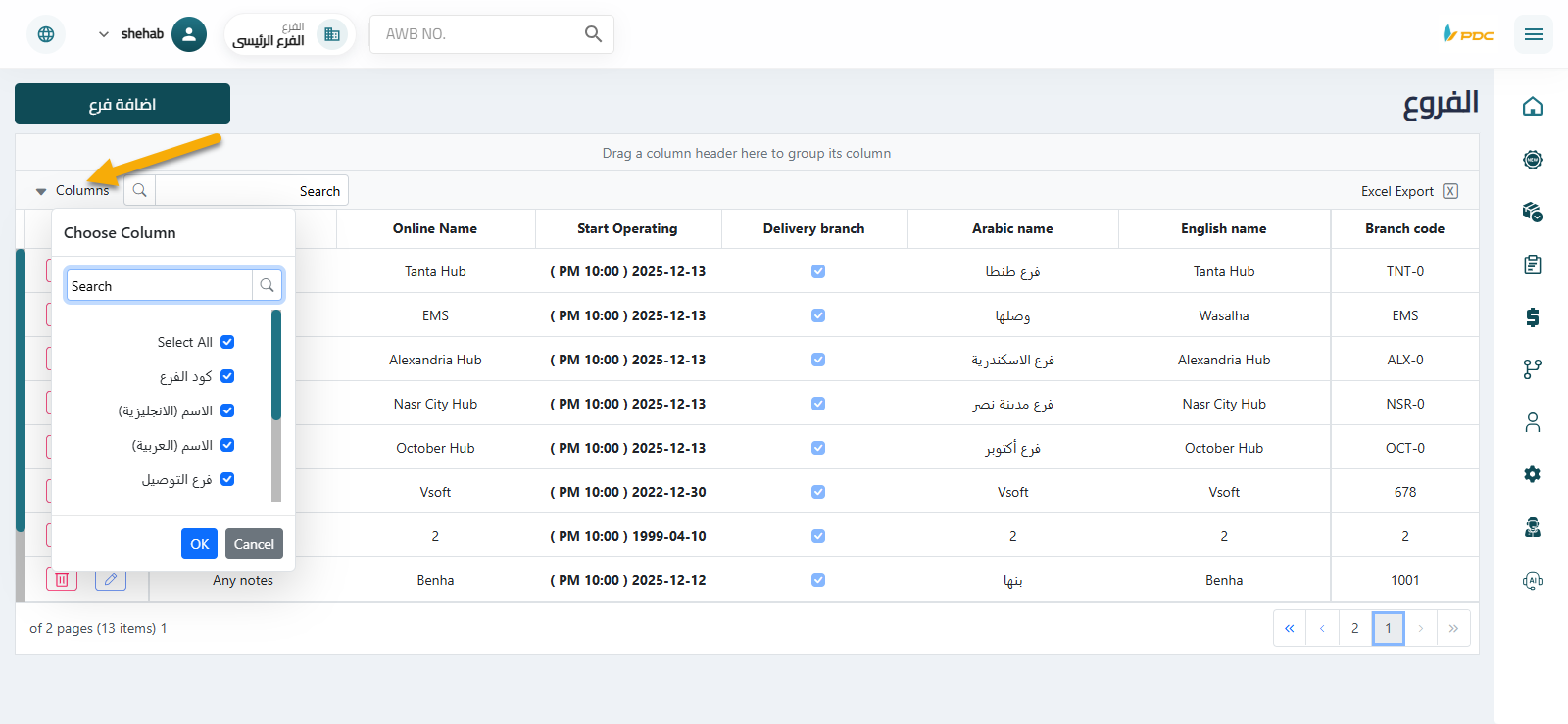
اضغط على الثلاث نقاط في رأس العمود لتصفية أو إدارة هذا العمود بشكل خاص.
تصدير بيانات الجداول
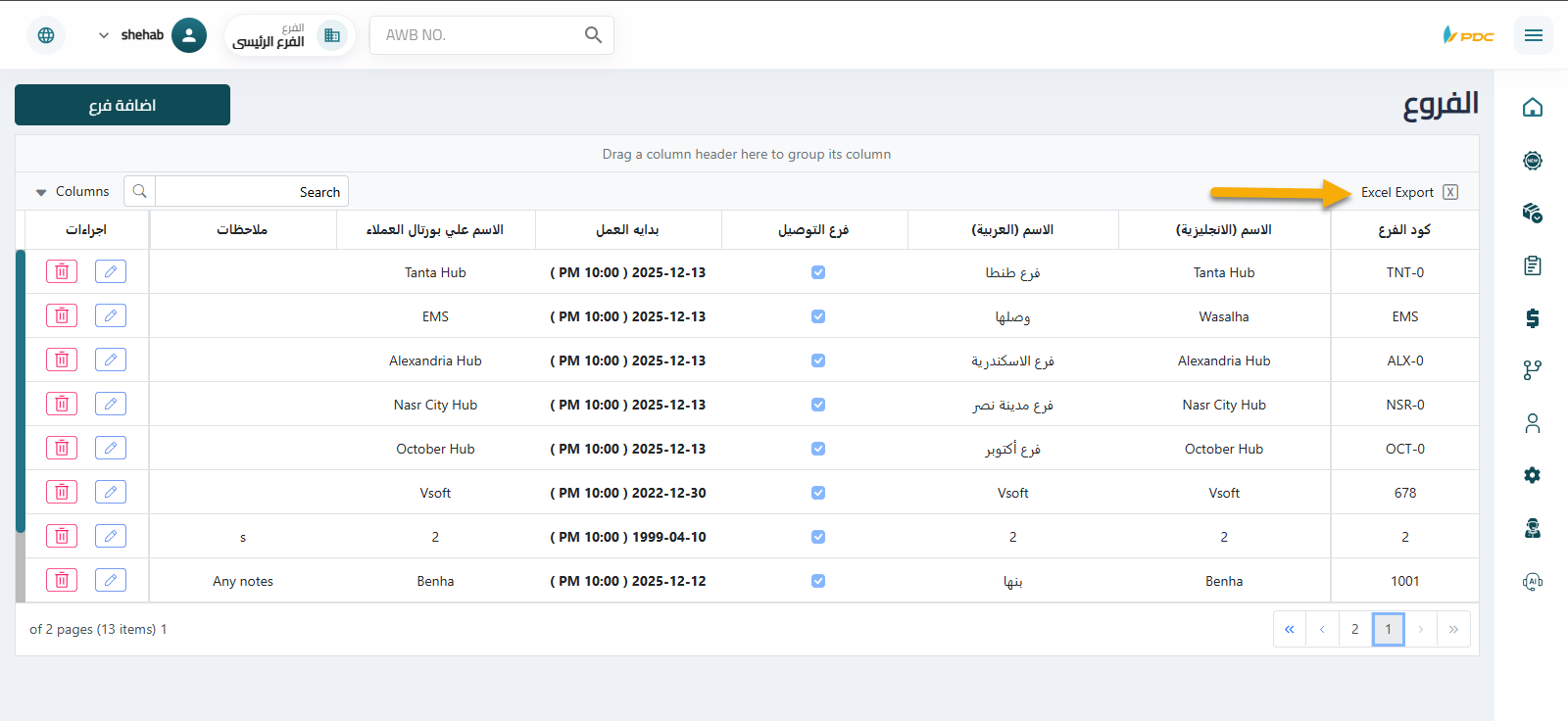
اضغط على تصدير لطباعة البيانات أو تحميلها كملف CSV.
البيانات المصدرة تعكس الفلاتر النشطة — قم بإزالتها لتصدير الجدول كاملًا.
كثافة الجداول
اختر بين:
- مضغوط — صفوف أكثر، مساحة أقل
- قياسي — تخطيط متوازن
- مريح — مسافات أكبر لسهولة القراءة
عدد الصفوف في الصفحة
تحكم في عدد الصفوف الظاهرة لكل صفحة: 10، 15، أو 25.