العمليات
سنبدأ الآن بشرح الشاشات المتاحة داخل العمليات في التطبيق.
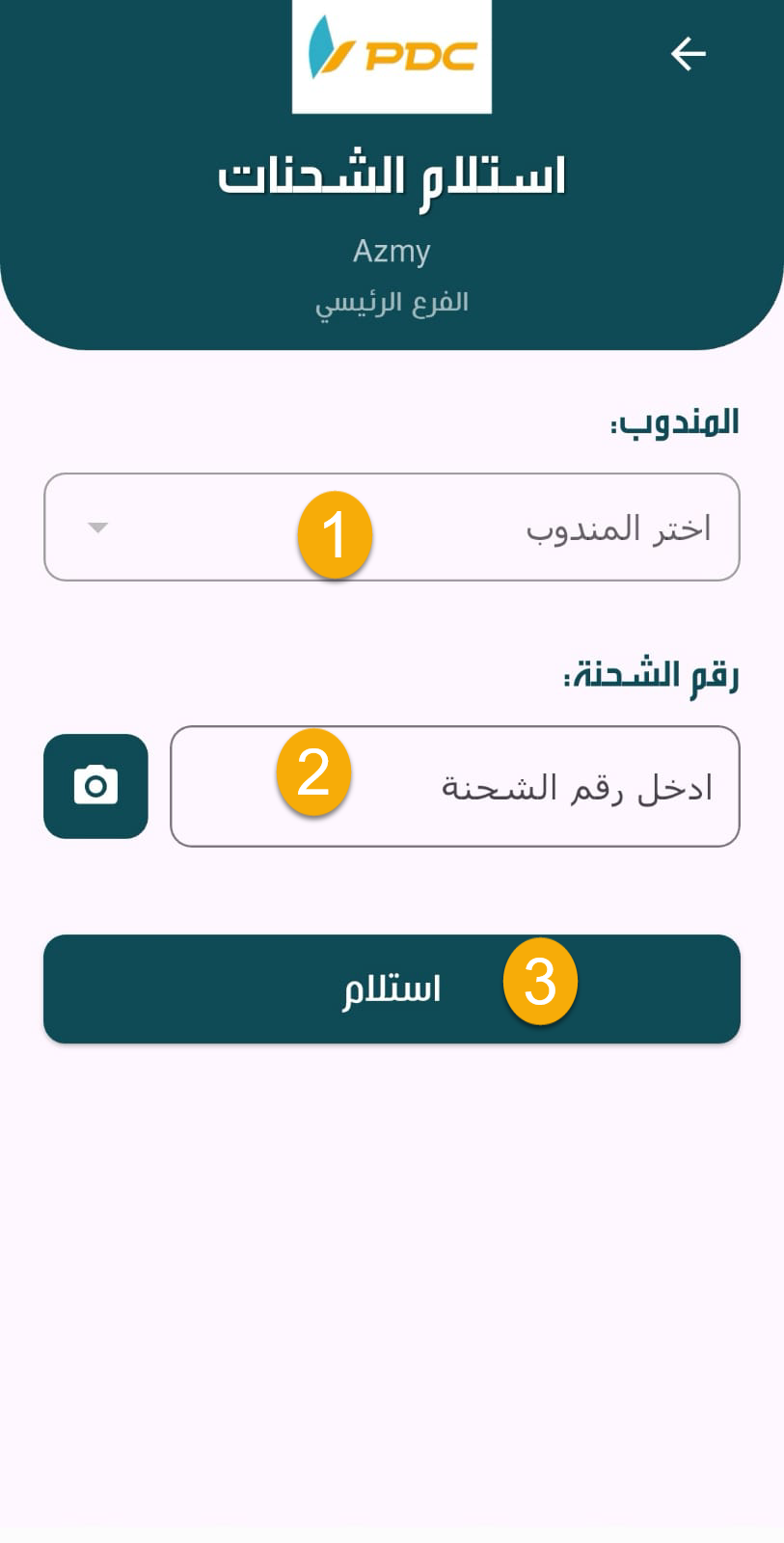
1️⃣ استلام الشحنات
عند الضغط على استلام الشحنات، تبدأ عملية استلام الشحنات من المندوب.
خطوات التنفيذ:
-
اختيار المندوب.
-
إدخال رقم الشحنة بإحدى الطريقتين:
- إدخال رقم الشحنة يدويًا شحنة تلو الأخرى.
- الضغط على زر الكاميرا لمسح QR Code أو الباركود لاستلام عدة شحنات بشكل متتالي.
-
بعد الانتهاء، يتم الضغط على زر استلام لإتمام العملية.
2️⃣ توزيع المناديب
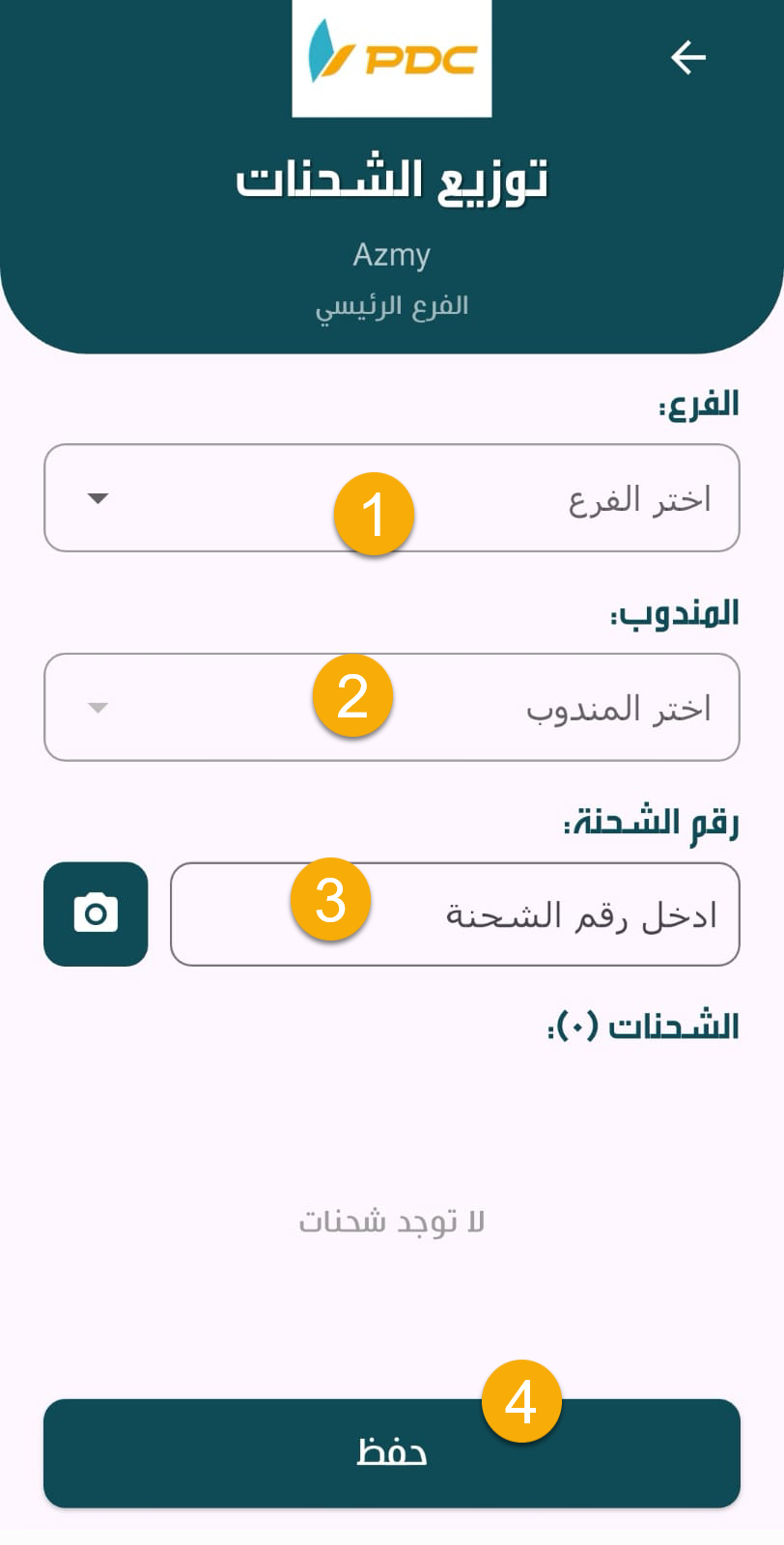
تُستخدم هذه الشاشة لتوزيع الشحنات على المناديب.
خطوات التنفيذ:
-
اختيار الفرع.
-
اختيار المندوب.
-
إدخال الشحنات بإحدى الطريقتين:
- كتابة رقم الشحنة في مربع رقم الشحنة.
- استخدام زر الكاميرا لمسح الباركود.
-
الضغط على زر حفظ.
-
تظهر رسالة تأكيد لتحذير المستخدم قبل الحفظ.
-
بعد التأكيد، تظهر رسالة تفيد بـ ترحيل العملية بنجاح.
3️⃣ رد الشحنات للراسل
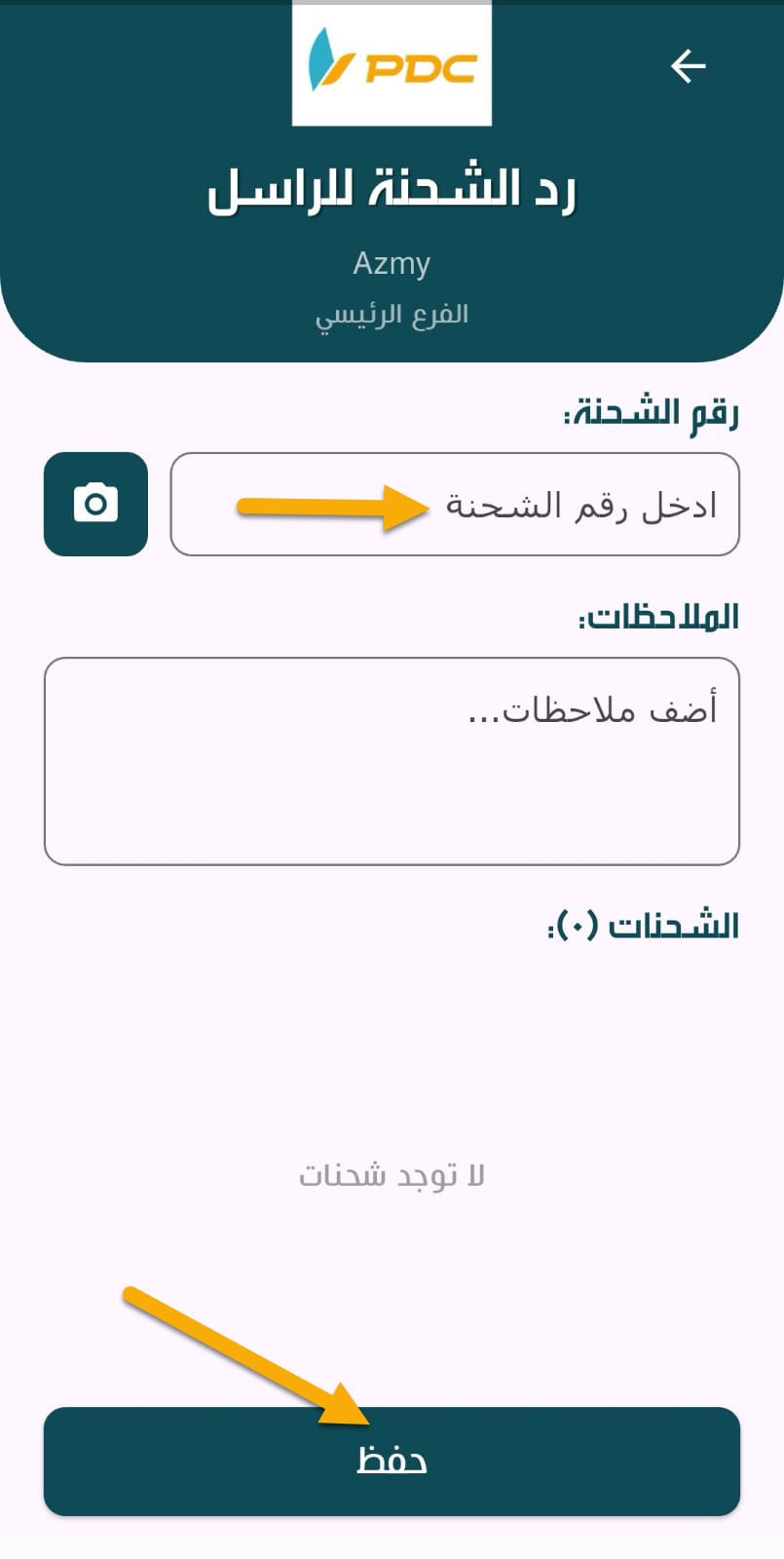
تُستخدم هذه الشاشة لرد الشحنات التي لم يتم تسليمها إلى الراسل.
خطوات التنفيذ:
-
إدخال رقم الشحنة:
- إما يدويًا.
- أو من خلال زر الكاميرا لمسح الباركود.
-
الضغط على حفظ.
-
ثم الضغط على ترحيل لإتمام العملية.
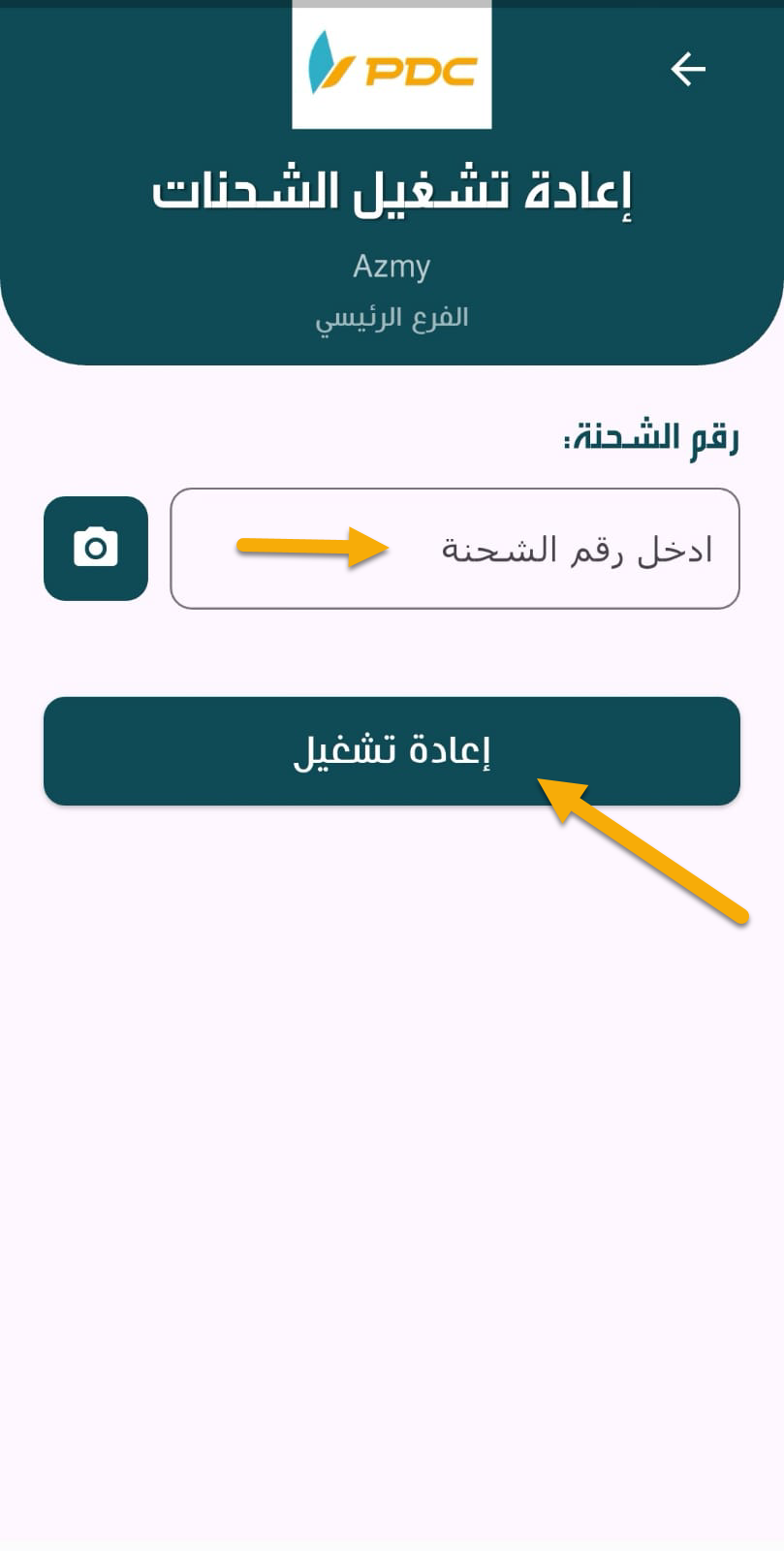
4️⃣ إعادة تشغيل الشحنات
تُستخدم هذه الشاشة لتغيير حالة الشحنة إلى إعادة تشغيل بهدف إعادة العمل عليها مرة أخرى.
كل ما يتطلبه الأمر:
- إدخال أرقام الشحنات.
- الضغط على زر إعادة تشغيل.
5️⃣ عودة المناديب (مرتجعات المناديب)
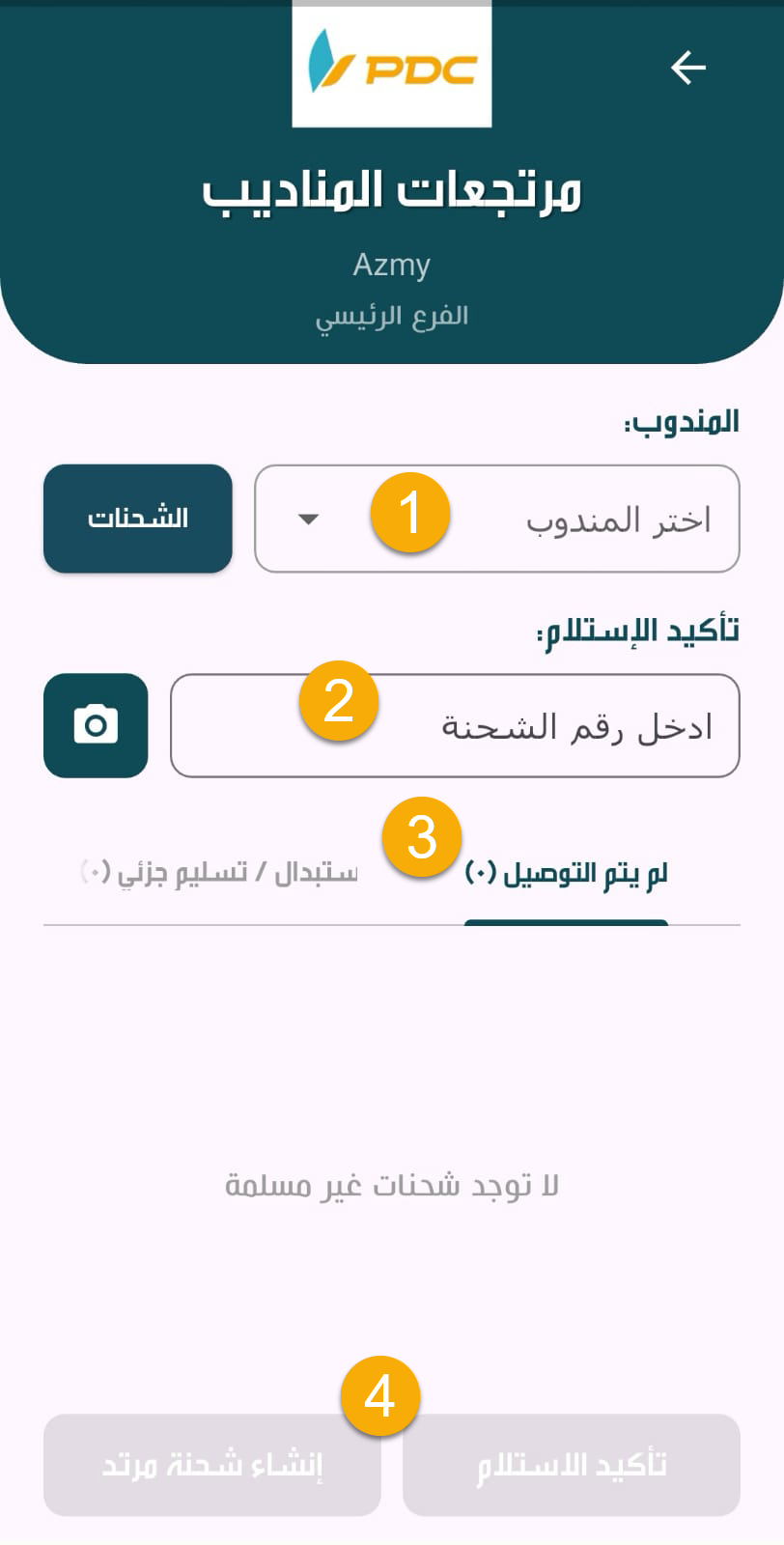
تُستخدم هذه الشاشة لاستلام الشحنات التي لم يقم المندوب بتسليمها، حيث يقوم موظف الفرع (المخزن) بتأكيد استلامها من المندوب.
خطوات التنفيذ:
-
اختيار المندوب.
-
الضغط على زر الشحنات.
-
تظهر الشحنات الخاصة بالمندوب في:
- قسم لم يتم التوصيل
- أو قسم التسليم الجزئي (حسب حالة الشحنة).
-
يمكن البحث عن شحنة بشكل أسرع من خلال:
- إدخال رقم الشحنة في مربع البحث.
- أو مسح QR Code باستخدام الكاميرا.
-
بعد تحديد الشحنة، يتم:
- الضغط على تأكيد الاستلام أو
- إنشاء شحنة مرتدة.
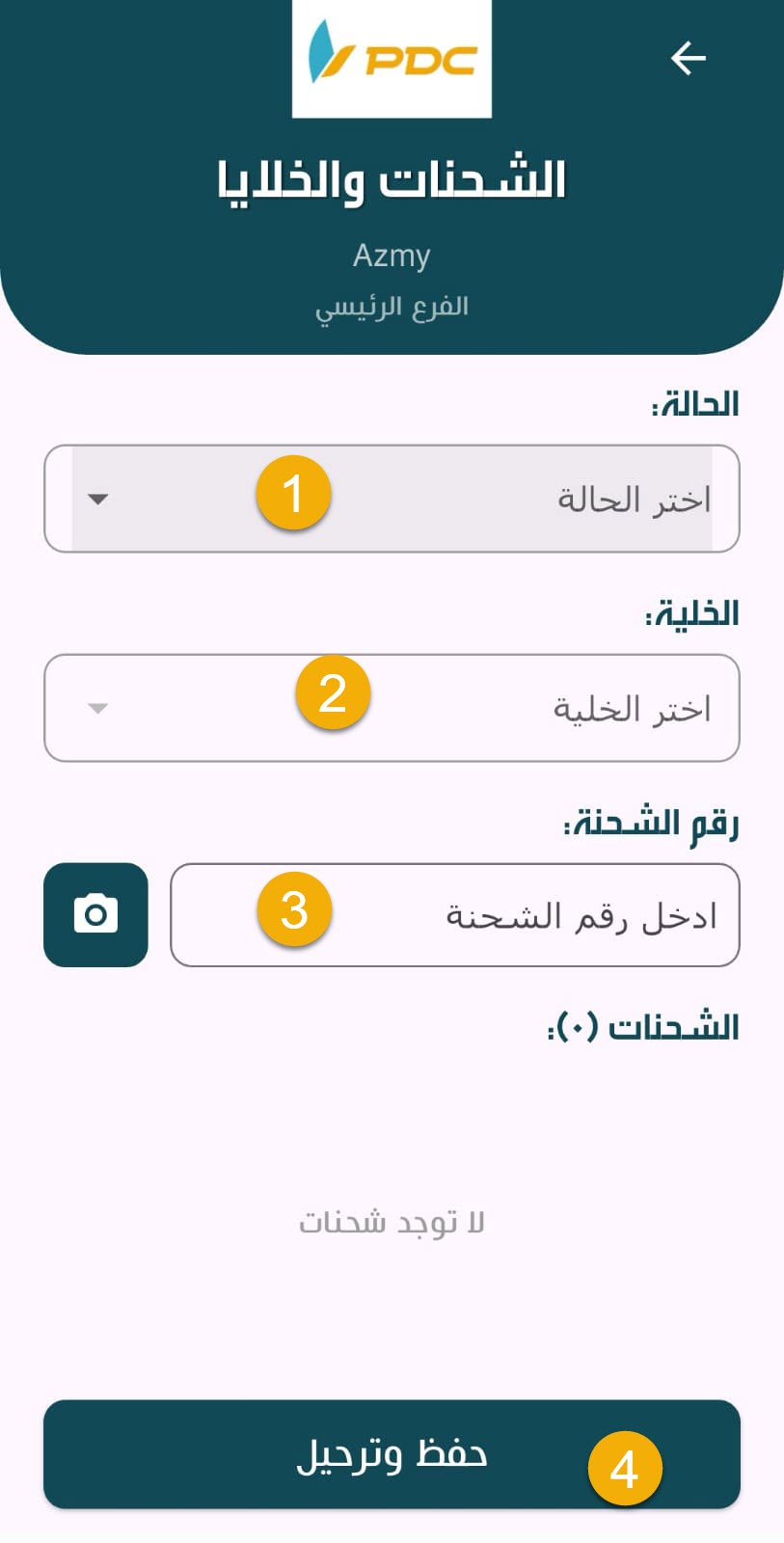
6️⃣ الشحنات والخلايا
تُستخدم هذه الشاشة لتنظيم الشحنات داخل خلايا تخزين محددة داخل المخزن.
خطوات التنفيذ:
- اختيار حالة الشحنة.
- اختيار الخلية التي سيتم وضع الشحنة بها.
- إدخال رقم الشحنة.
- الضغط على حفظ.
- ثم الضغط على ترحيل لإتمام العملية.